Anleitung · Buvette-Kasse

Buvette-Kasse

Kasse am Matchtag öffnen, verkaufen, Guthaben abbuchen und am Schluss abrechnen.

Für Helferinnen und Helfer an der Buvette. In der Demo: «Als Buvette-Kasse ansehen» (Konto «Buvette Team»).

Erste Schritte

In drei Schritten startklar.

  1. «Buvette & Kasse» öffnen, Anlass, Verkäufer/in und Anfangsbestand eintragen, «Kasse öffnen».
  2. Artikel antippen, «Bezahlen» tippen und die Zahlart wählen.
  3. Am Schluss unter «Abschluss» den Kassensturz machen und den Tag abschliessen.

Häufige Aufgaben

Jede Aufgabe in höchstens vier Schritten – mit Bild aus dem Demo-Verein.

Aufgabe 1

Kasse öffnen

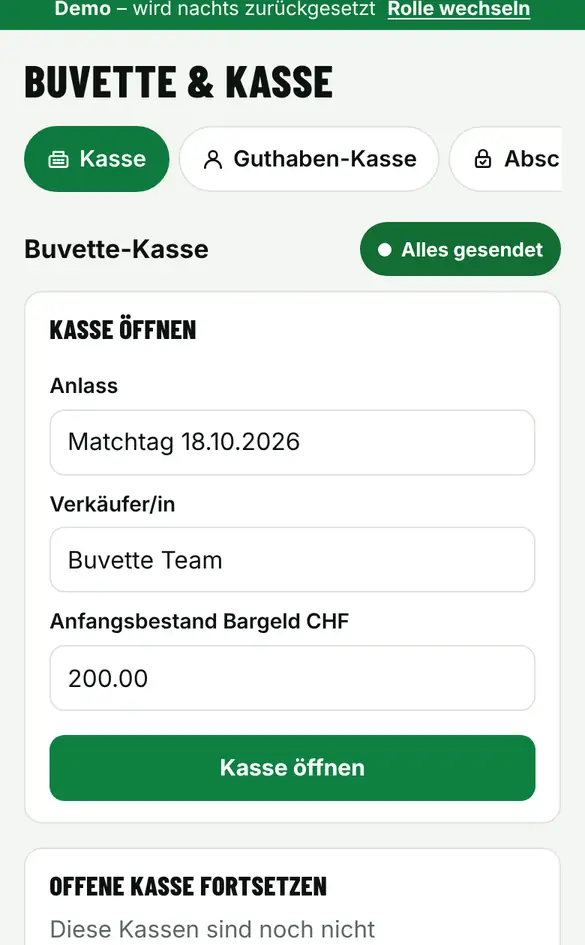
  1. Melde dich mit dem Kassen-Konto an – die Kasse erscheint direkt.
  2. Anlass und Verkäufer/in wählen, Anfangsbestand Bargeld in CHF eintragen.
  3. «Kasse öffnen» tippen.
Bildschirm «Kasse öffnen» im Demo-Verein FC Muster (Handy)
Demo-Verein FC Muster, erfundene Daten.

Aufgabe 2

Verkaufen

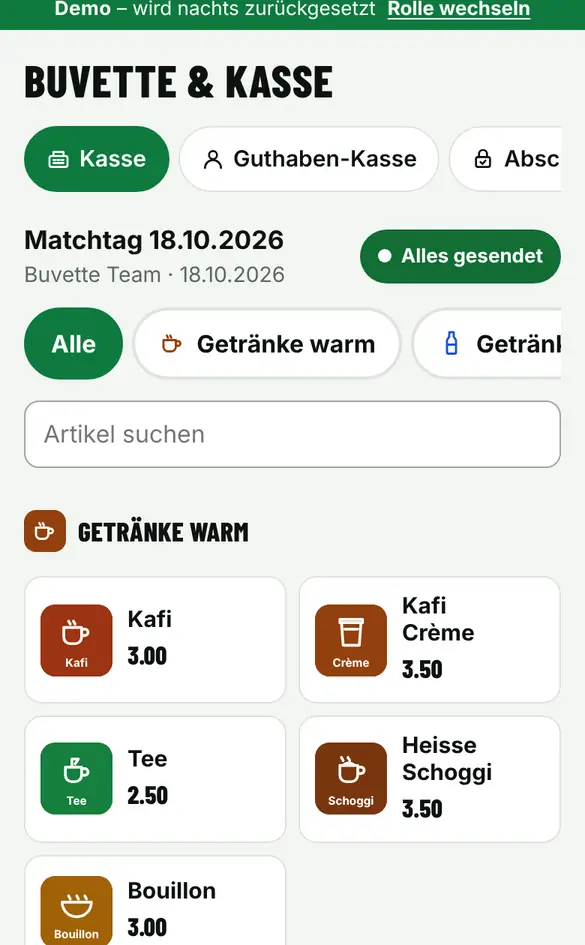
  1. Artikel antippen – sie sind nach Kategorien mit Bild geordnet und landen im Warenkorb.
  2. «Bezahlen» tippen und die Zahlart wählen.
  3. Fehlbuchung? «↶ Storno letzte» oder «Leeren».
  4. «Alles gesendet» zeigt, dass alle Verkäufe beim Verein angekommen sind.
Bildschirm «Verkaufen» im Demo-Verein FC Muster (Handy)
Demo-Verein FC Muster, erfundene Daten.

Aufgabe 3

Mit Guthaben bezahlen

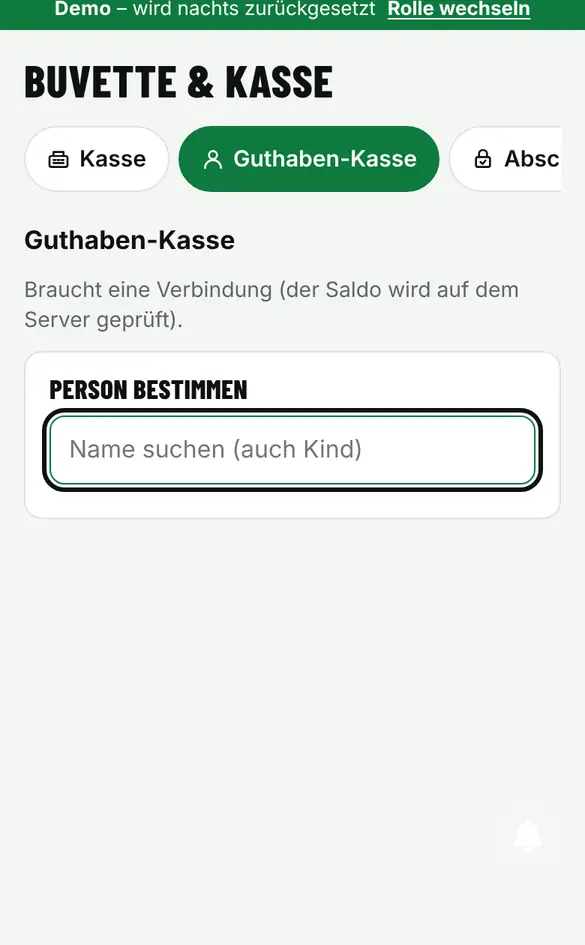
  1. Öffne «Guthaben-Kasse» (braucht Internet, der Saldo wird geprüft).
  2. Unter «Person bestimmen» den Namen suchen – auch Kinder.
  3. Abbuchen; Kinder-Guthaben haben ein Tageslimit und sind für Alkohol gesperrt.
Bildschirm «Mit Guthaben bezahlen» im Demo-Verein FC Muster (Handy)
Demo-Verein FC Muster, erfundene Daten.

Aufgabe 4

Kasse abschliessen

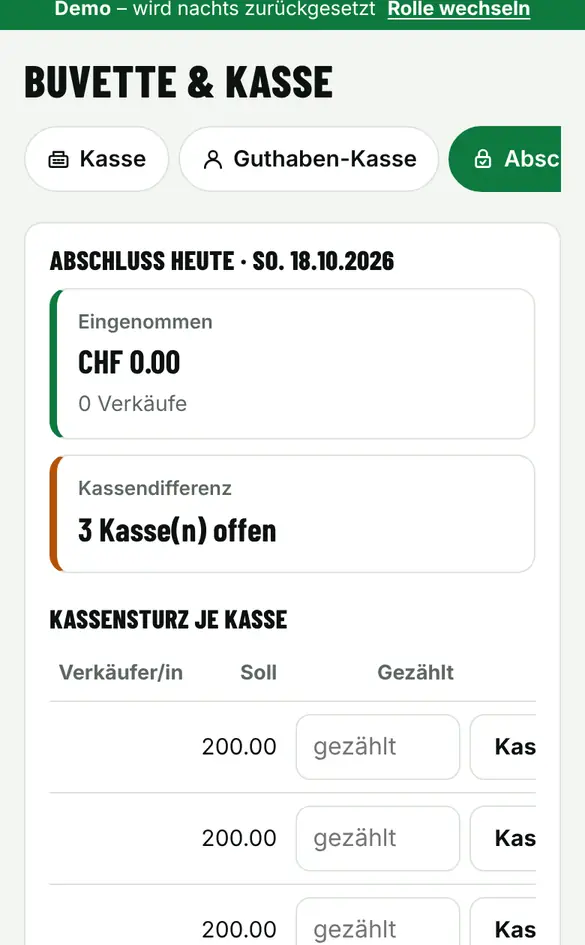
  1. Öffne «Abschluss».
  2. Bargeld zählen, bei «Gezählt CHF» eintragen und «Kassensturz».
  3. Wenn alle Kassen gezählt sind: «Tag abschliessen» – Summen und Differenz gehen an den Kassier.
Bildschirm «Kasse abschliessen» im Demo-Verein FC Muster (Handy)
Demo-Verein FC Muster, erfundene Daten.

Aufgabe 5

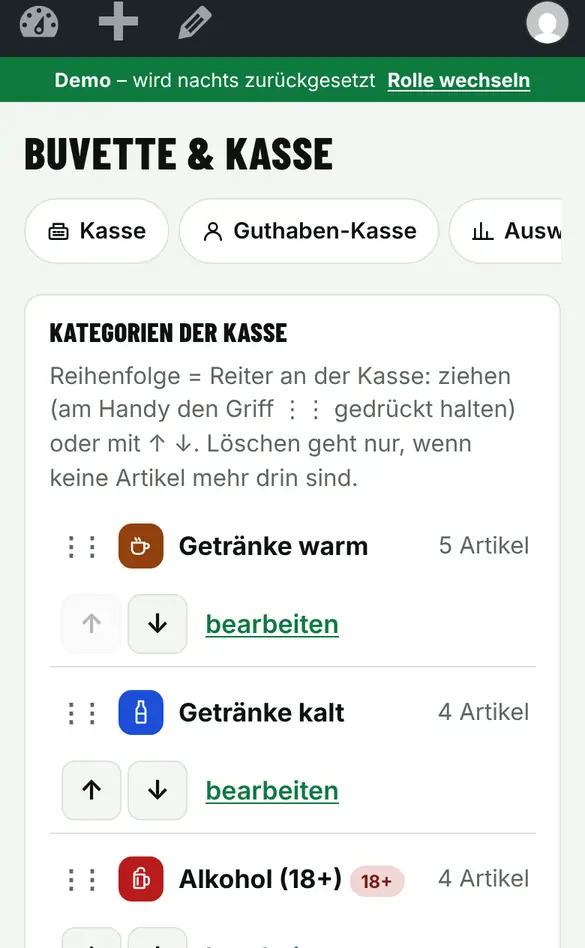
Artikel und Kategorien (Vorstand/Admin)

  1. Unter «Artikel & Lager» Artikel mit Preis und Bild pflegen.
  2. Unter «Kategorien» Reihenfolge mit ↑ ↓ ändern und «Neue Reihenfolge speichern».
  3. Kategorien mit Alkohol (18+) markieren.
Bildschirm «Artikel und Kategorien (Vorstand/Admin)» im Demo-Verein FC Muster (Handy)
Demo-Verein FC Muster, erfundene Daten.

Weitere Anleitungen

Frage offen? In der App unter «Hilfe-Center» oder «Hilfe & Tickets» – oder per E-Mail an [email protected].