Anleitung · Vorstand

Vorstand

Was zu erledigen ist, Mitglieder, Umfragen, Anlässe und Kennzahlen für die GV – an einem Ort.

Für Präsidium und Vorstandsmitglieder. In der Demo: «Als Vorstand ansehen» (Monika, Präsidentin).

Erste Schritte

In drei Schritten startklar.

  1. Auf der Startseite «Zu erledigen» abarbeiten (Austritte, Störungen, Anmeldungen).
  2. In der «Mitgliederliste» Mitglieder suchen, erfassen oder anschreiben.
  3. Für Änderungswünsche an der Webseite ein Ticket unter «Hilfe & Tickets» senden.

Häufige Aufgaben

Jede Aufgabe in höchstens vier Schritten – mit Bild aus dem Demo-Verein.

Aufgabe 1

«Zu erledigen» abarbeiten

  1. Nach dem Anmelden zeigt die Startseite «Zu erledigen» mit Anzahl.
  2. Bei jedem Punkt (z. B. Austrittsgesuch, offene Störung) «Öffnen» tippen.
  3. Darunter: offene Beträge, fehlende Helfer, nächste Anlässe und Umfragen.
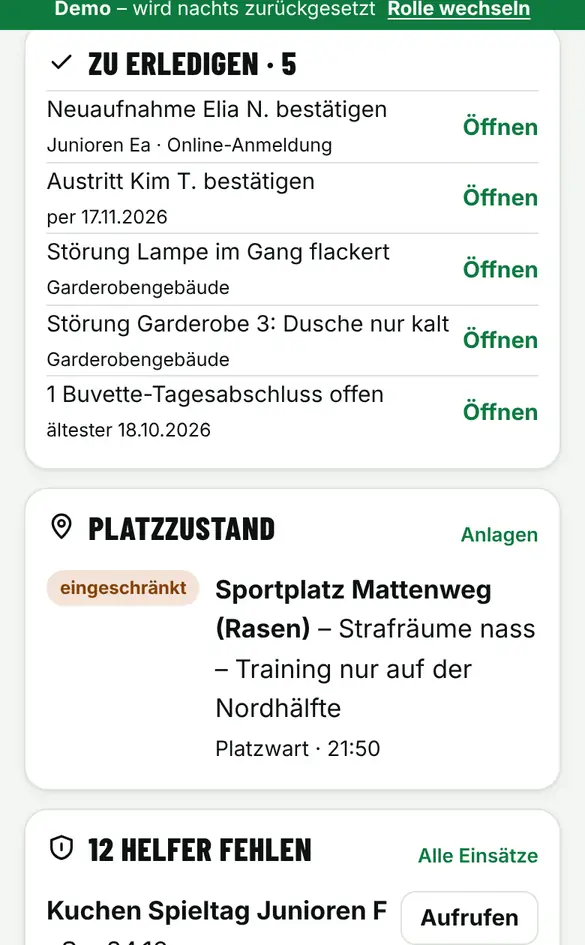
Bildschirm ««Zu erledigen» abarbeiten» im Demo-Verein FC Muster (Handy)
Demo-Verein FC Muster, erfundene Daten.

Aufgabe 2

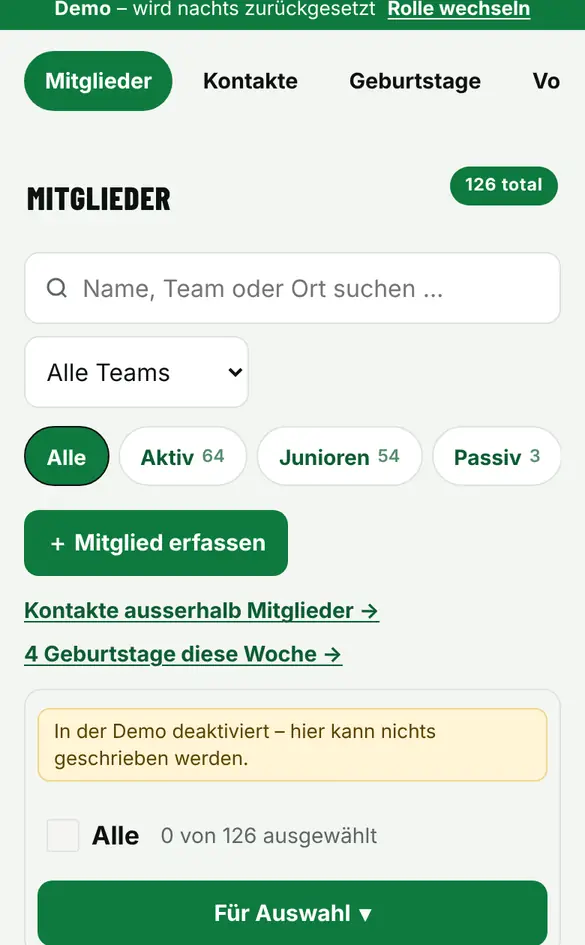
Mitglied suchen oder erfassen

  1. Öffne «Mitglieder».
  2. Suchen oder nach Team und Status filtern (Aktiv, Junioren, Passiv …).
  3. Person antippen für das Profil – oder «+ Mitglied erfassen».
Bildschirm «Mitglied suchen oder erfassen» im Demo-Verein FC Muster (Handy)
Demo-Verein FC Muster, erfundene Daten.

Aufgabe 3

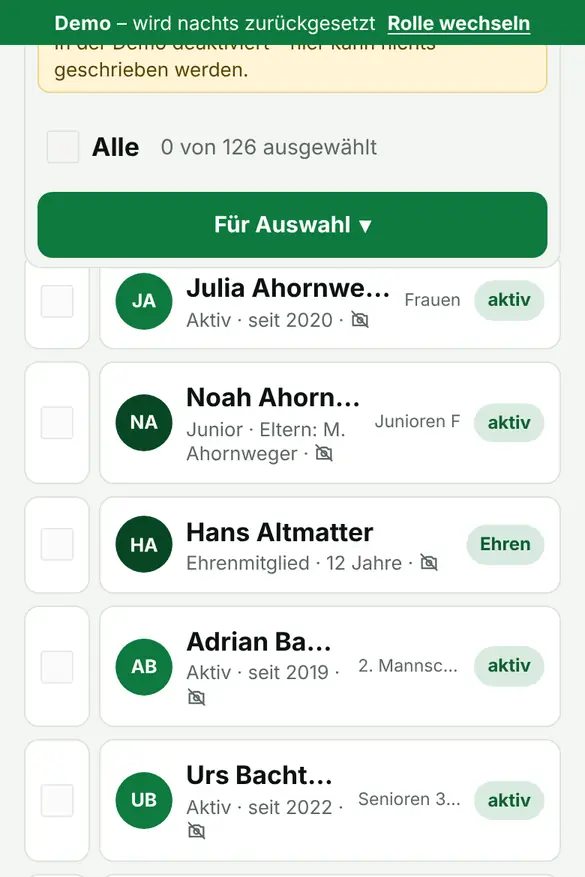
Mehrere Mitglieder anschreiben

  1. In der Mitgliederliste die gewünschten Personen anhaken.
  2. «Für Auswahl ▾» öffnen.
  3. E-Mail, Brief, Etiketten, Gruppe zuweisen, Export oder vCard wählen.
Bildschirm «Mehrere Mitglieder anschreiben» im Demo-Verein FC Muster (Handy)
Demo-Verein FC Muster, erfundene Daten.

Aufgabe 4

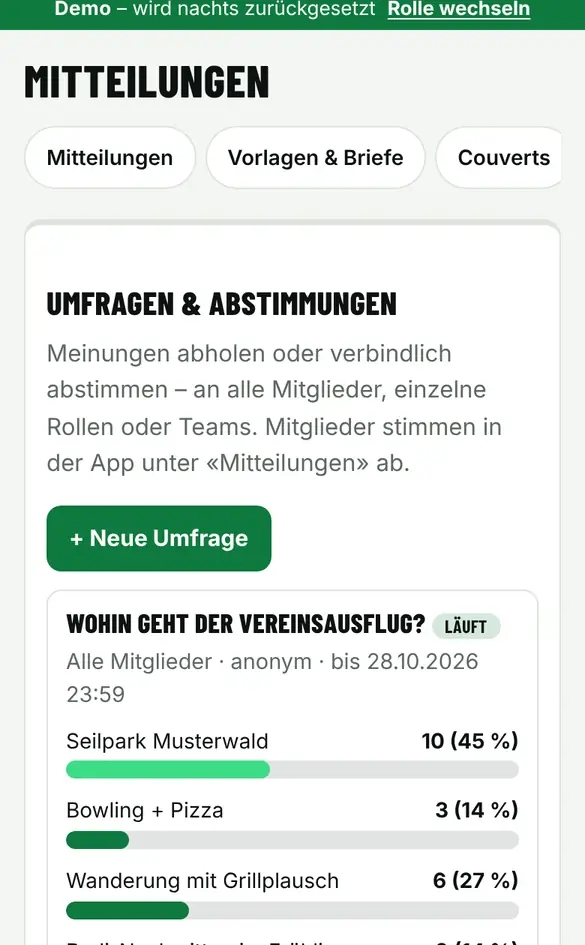
Umfrage oder Abstimmung

  1. Öffne «Mitteilungen» › «Umfragen».
  2. «+ Neue Umfrage» tippen, Frage und Antworten eintragen.
  3. Laufende Umfragen auswerten, als CSV exportieren oder «Schliessen».
Bildschirm «Umfrage oder Abstimmung» im Demo-Verein FC Muster (Handy)
Demo-Verein FC Muster, erfundene Daten.

Aufgabe 5

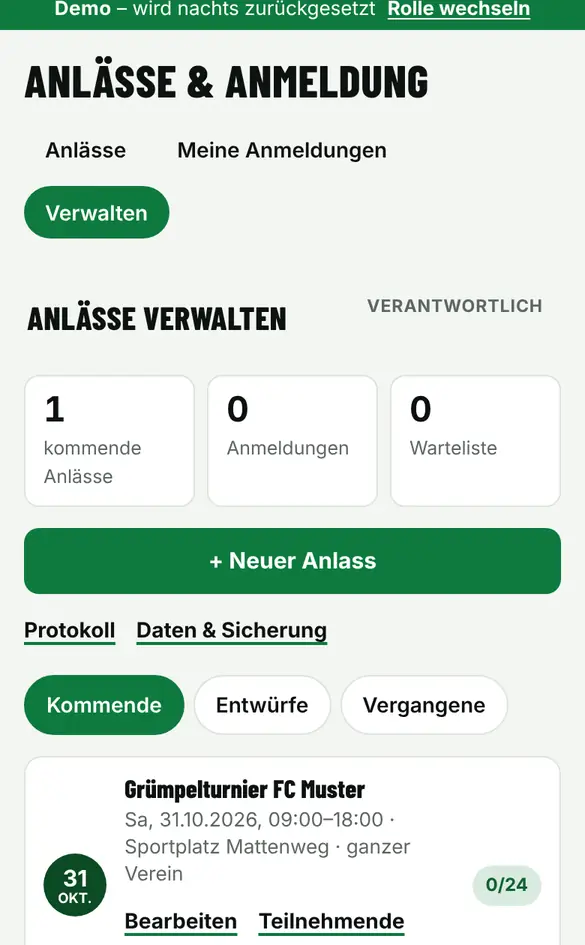
Anlass mit Anmeldung

  1. Öffne «Anlässe» › «Verwalten».
  2. «+ Neuer Anlass» tippen: Datum, Ort, Anmeldeformular oder Ticket-Link.
  3. Beim Anlass unter «Teilnehmende» die Anmeldungen ansehen; «Kommende», «Entwürfe» und «Vergangene» filtern.
Bildschirm «Anlass mit Anmeldung» im Demo-Verein FC Muster (Handy)
Demo-Verein FC Muster, erfundene Daten.

Aufgabe 6

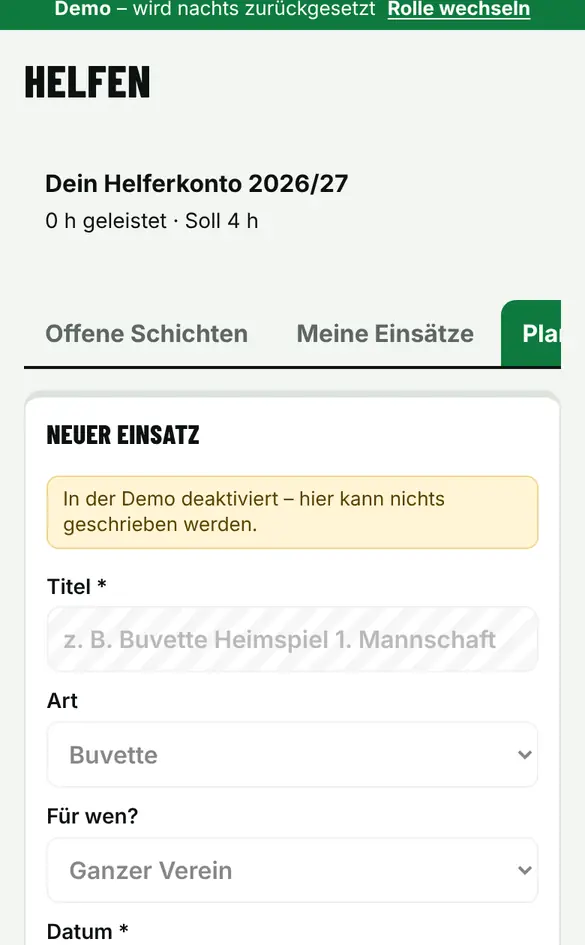
Helfereinsätze planen

  1. Öffne «Helfereinsätze» › «Planen».
  2. Einsatz mit Schichten und Anzahl Personen anlegen – oder einen bestehenden «Kopieren».
  3. «Liste drucken» für den Anlass; im «Helferkonto» die Stunden pro Familie sehen.
Bildschirm «Helfereinsätze planen» im Demo-Verein FC Muster (Handy)
Demo-Verein FC Muster, erfundene Daten.

Aufgabe 7

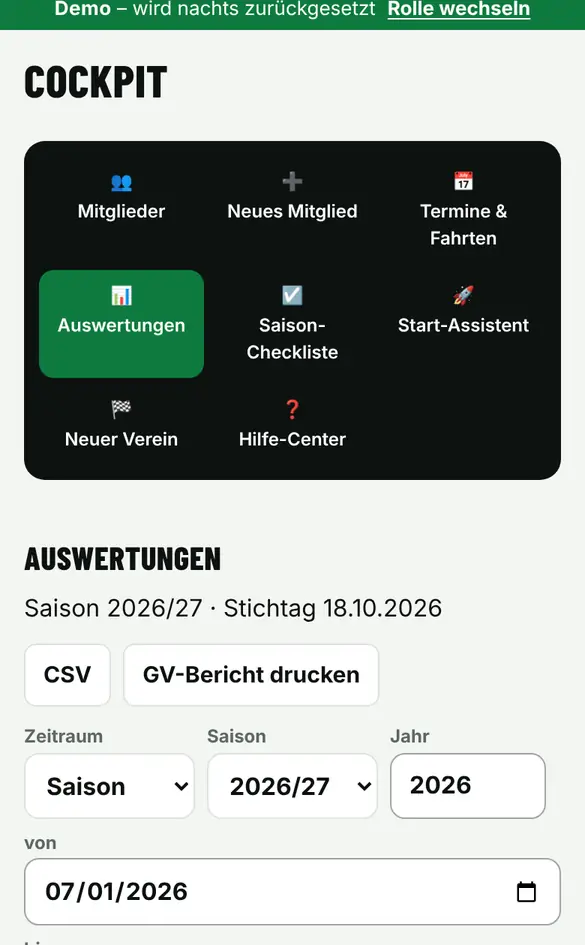
Kennzahlen und GV-Bericht

  1. Öffne «Vereins-Cockpit» › «Auswertungen».
  2. Zeitraum wählen (Saison, Kalenderjahr oder frei) und «Anzeigen».
  3. Mitgliederentwicklung, Alterspyramide, Rücklauf und Helfer ansehen; «GV-Bericht drucken».
Bildschirm «Kennzahlen und GV-Bericht» im Demo-Verein FC Muster (Handy)
Demo-Verein FC Muster, erfundene Daten.

Aufgabe 8

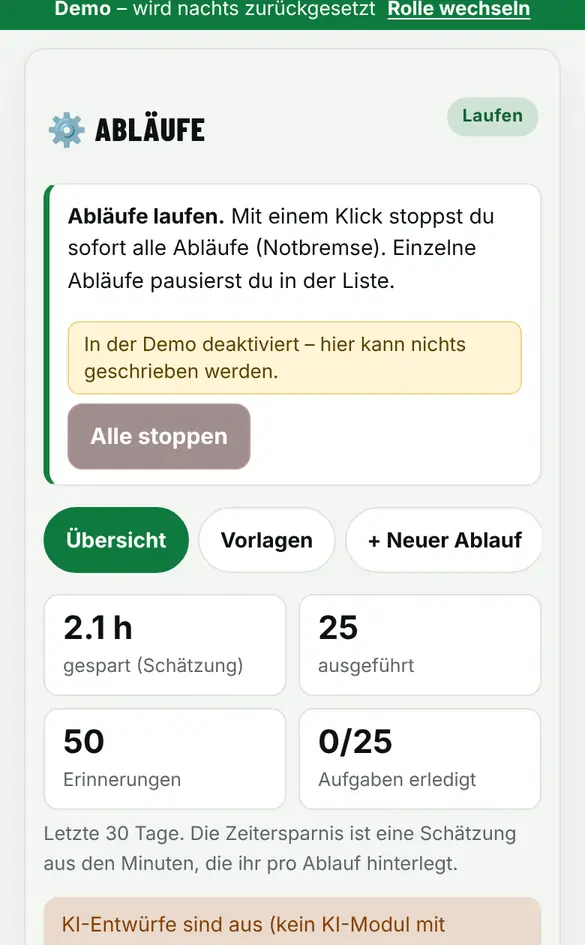
Erinnerungen automatisch laufen lassen

  1. Öffne «Abläufe».
  2. «+ Ablauf aus Vorlage» wählen (z. B. Erinnerung Helferschicht offen).
  3. Mit «Vorschau» und «Testlauf» prüfen, dann «Einschalten».
Bildschirm «Erinnerungen automatisch laufen lassen» im Demo-Verein FC Muster (Handy)
Demo-Verein FC Muster, erfundene Daten.

Aufgabe 9

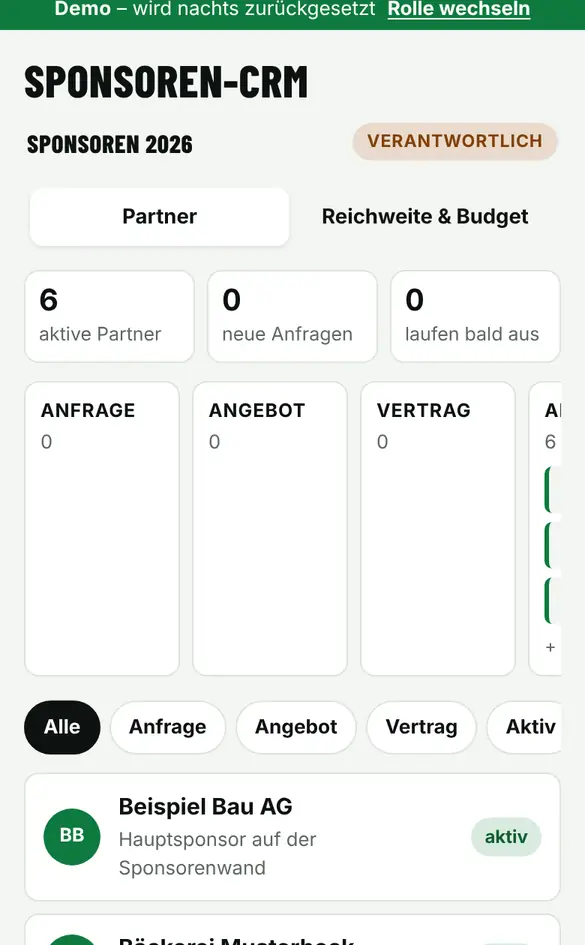
Sponsoren betreuen

  1. Öffne «Sponsoren-CRM».
  2. Sponsoren nach Phase filtern: Anfrage, Angebot, Vertrag, Aktiv, Verlängern.
  3. Sponsor öffnen oder «+ Kontakt erfassen».
Bildschirm «Sponsoren betreuen» im Demo-Verein FC Muster (Handy)
Demo-Verein FC Muster, erfundene Daten.

Aufgabe 10

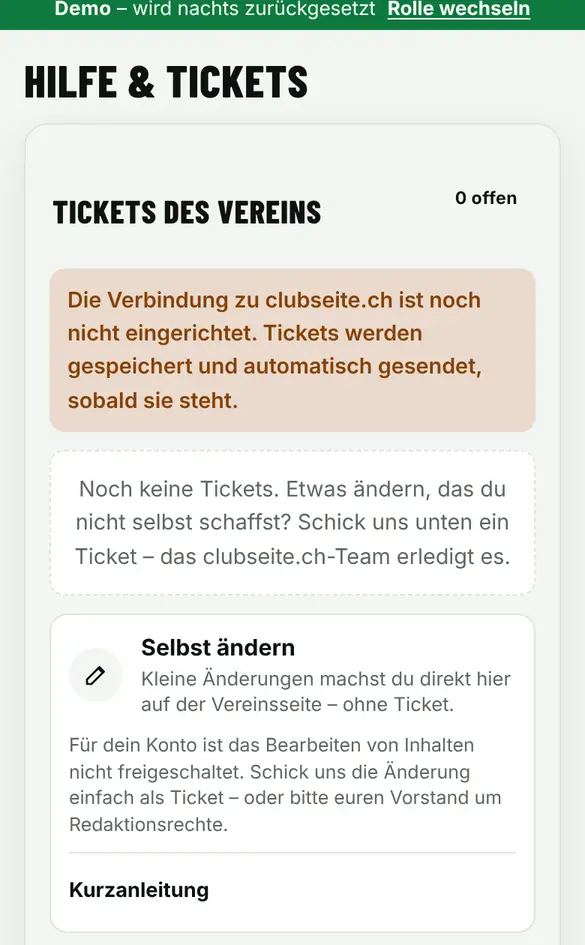
Änderung bei clubseite.ch bestellen

  1. Öffne «Hilfe & Tickets».
  2. Betreff und «Was sollen wir ändern?» ausfüllen, bei Bedarf ein Bild anhängen.
  3. «Senden» – die Antwort erscheint unter «Tickets des Vereins».
Bildschirm «Änderung bei clubseite.ch bestellen» im Demo-Verein FC Muster (Handy)
Demo-Verein FC Muster, erfundene Daten.

Weitere Anleitungen

Frage offen? In der App unter «Hilfe-Center» oder «Hilfe & Tickets» – oder per E-Mail an [email protected].