Anleitung · Trainer/innen

Trainer/in

Termine erfassen, Aufgebot und Zusagen im Blick, Präsenz abhaken und das Team erreichen.

Für Trainerinnen und Trainer sowie Betreuer/innen eines Teams. In der Demo: «Als Trainer ansehen» (Reto, Junioren Da und Db).

Erste Schritte

In drei Schritten startklar.

  1. «Termine» öffnen und mit «+ Termin erfassen» Trainings und Spiele anlegen.
  2. Spieler/innen über den Einladungslink oder den QR-Code ins Team holen.
  3. Vor dem Termin die Zusagen prüfen und Säumige mit «erinnern» anstupsen.

Häufige Aufgaben

Jede Aufgabe in höchstens vier Schritten – mit Bild aus dem Demo-Verein.

Aufgabe 1

Deine Startseite

  1. Nach dem Anmelden siehst du Platzzustand, das nächste Aufgebot und deine Abrechnung des Monats.
  2. Bei offenen Antworten erscheint «erinnern» – ein Tipp schickt eine Erinnerung.
  3. Unten in der Leiste: Start, Termine, Team, Chat und «Mehr».
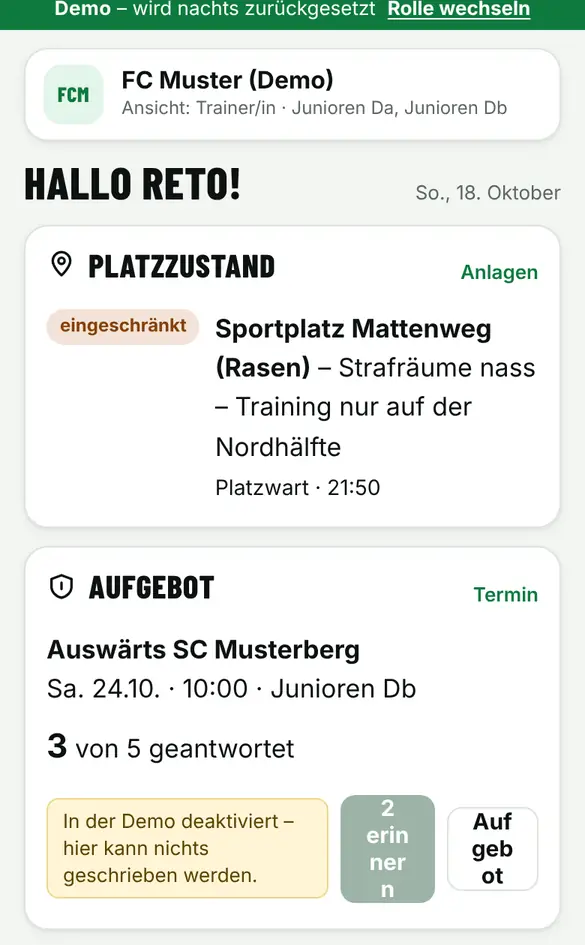
Bildschirm «Deine Startseite» im Demo-Verein FC Muster (Handy)
Demo-Verein FC Muster, erfundene Daten.

Aufgabe 2

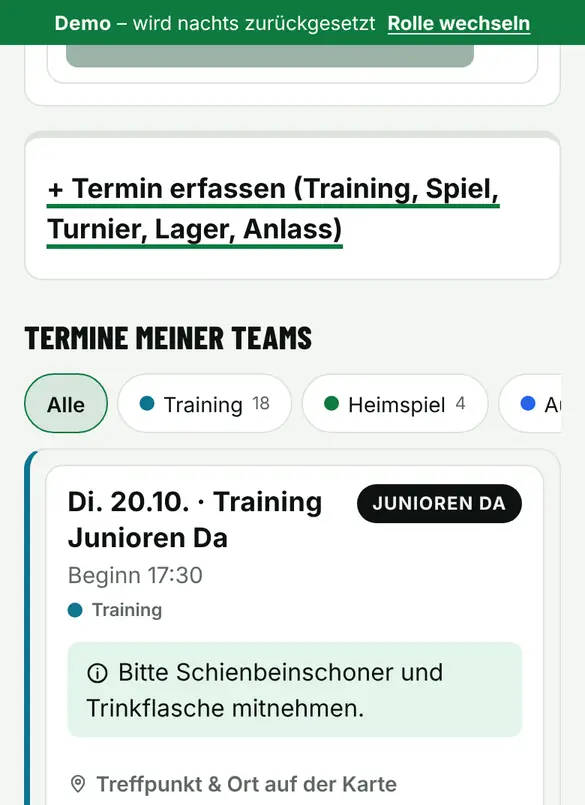
Training oder Spiel erfassen

  1. Öffne «Termine» und tippe auf «+ Termin erfassen».
  2. Wähle die Art: Training, Spiel, Turnier, Lager oder Anlass.
  3. Datum, Zeit, Treffpunkt und Ort eintragen; bei J+S-Angeboten den J+S-Haken setzen.
  4. Speichern – dein Team sieht den Termin sofort.
Bildschirm «Training oder Spiel erfassen» im Demo-Verein FC Muster (Handy)
Demo-Verein FC Muster, erfundene Daten.

Aufgabe 3

Zusagen prüfen und Aufgebot machen

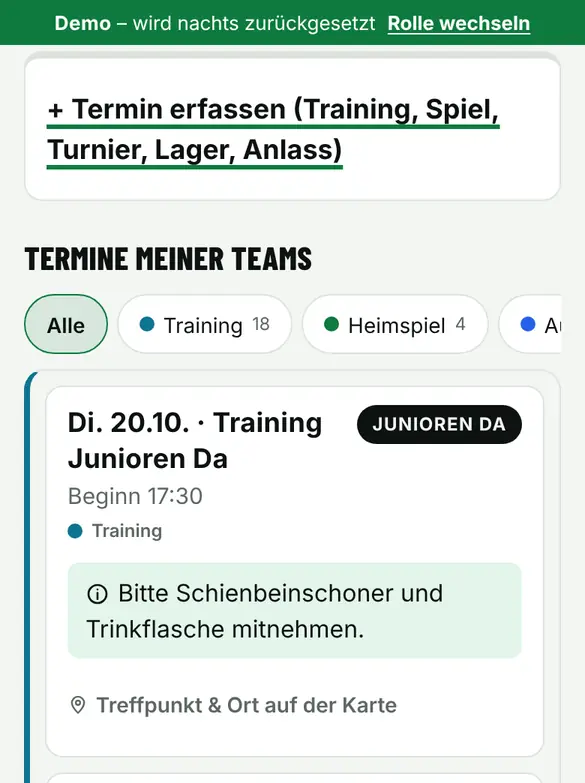
  1. Unter «Termine meiner Teams» den Termin öffnen.
  2. Bei «Zusagen» siehst du, wer kommt; «Alle anzeigen» zeigt die ganze Liste.
  3. Unter «Für Trainer/innen» findest du An-/Abmeldungen, E-Mail zum Termin und «Termin bearbeiten».
Bildschirm «Zusagen prüfen und Aufgebot machen» im Demo-Verein FC Muster (Handy)
Demo-Verein FC Muster, erfundene Daten.

Aufgabe 4

Präsenz abhaken

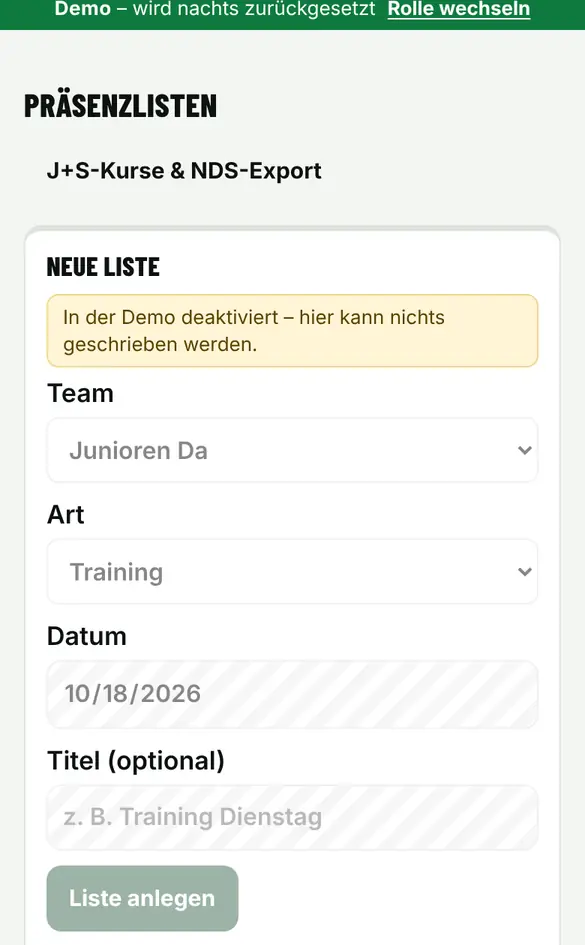
  1. Öffne «Präsenz».
  2. Lege eine neue Liste an – oder nimm sie aus einem Termin (die Zusagen werden vorgeschlagen).
  3. Anwesende abhaken; unter «J+S-Kurse & NDS-Export» findest du die J+S-Auswertung.
Bildschirm «Präsenz abhaken» im Demo-Verein FC Muster (Handy)
Demo-Verein FC Muster, erfundene Daten.

Aufgabe 5

Spieler/innen einladen

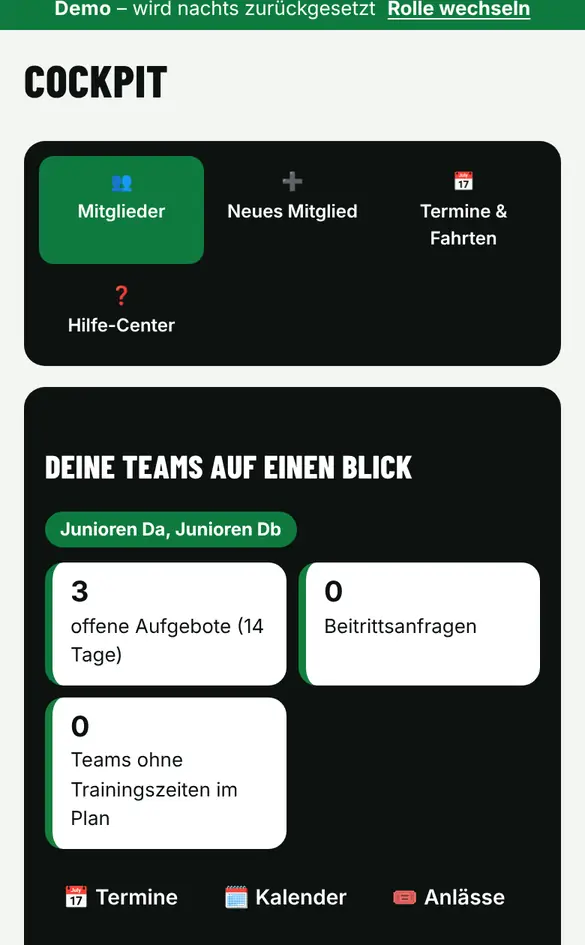
  1. Öffne «Vereins-Cockpit».
  2. Unter «Neues Mitglied einladen» den Einladungslink per WhatsApp oder E-Mail teilen.
  3. Im Training geht es noch schneller: bei «Termine» «QR-Code im Training zeigen» antippen und scannen lassen.
Bildschirm «Spieler/innen einladen» im Demo-Verein FC Muster (Handy)
Demo-Verein FC Muster, erfundene Daten.

Aufgabe 6

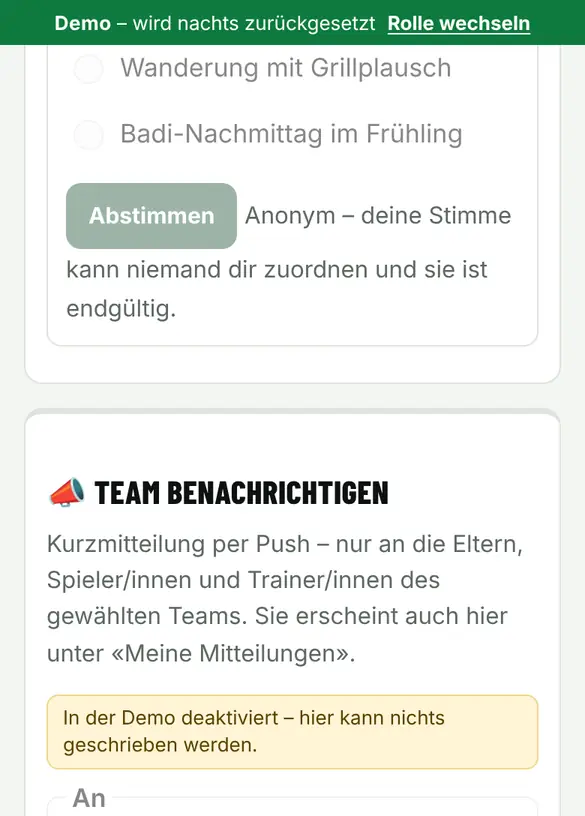
Team benachrichtigen

  1. Öffne «Mitteilungen» – Bereich «Team benachrichtigen».
  2. Vorlage wählen: «Training fällt aus», «Spiel verschoben», «Treffpunkt geändert» oder «Material».
  3. Team wählen, Betreff und Text prüfen, «Jetzt senden».
Bildschirm «Team benachrichtigen» im Demo-Verein FC Muster (Handy)
Demo-Verein FC Muster, erfundene Daten.

Aufgabe 7

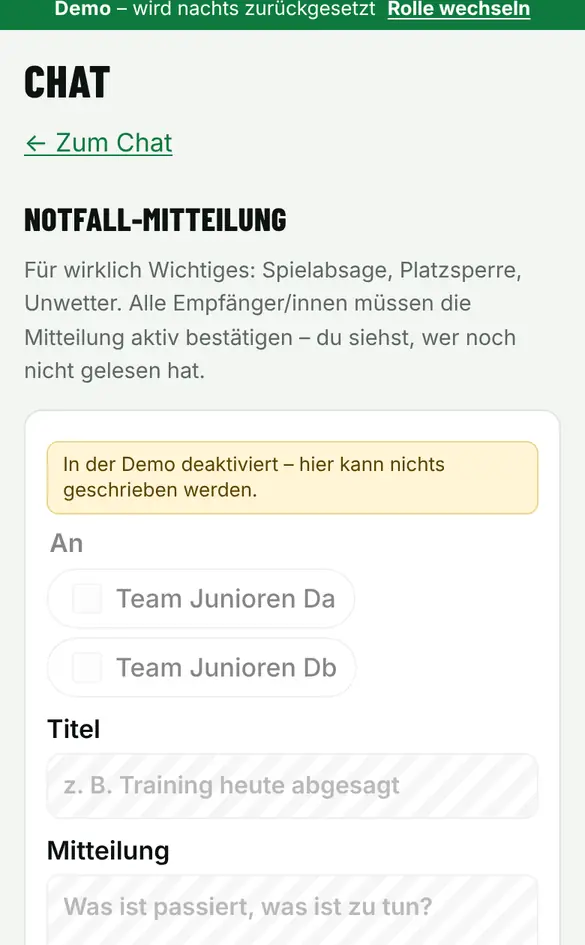
Notfall-Mitteilung senden

  1. Unter «Mehr» «Notfall-Mitteilung» öffnen.
  2. Team wählen, Titel und Mitteilung eintragen.
  3. Gültigkeit wählen (6 Stunden bis 30 Tage) und «Notfall-Mitteilung senden».
Bildschirm «Notfall-Mitteilung senden» im Demo-Verein FC Muster (Handy)
Demo-Verein FC Muster, erfundene Daten.

Aufgabe 8

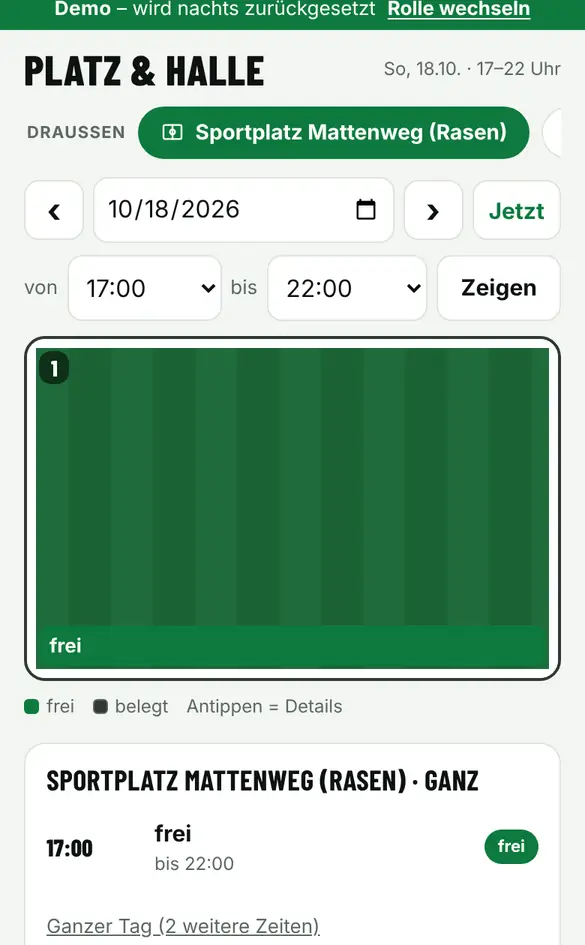
Platz oder Halle reservieren

  1. Öffne «Platz & Halle».
  2. Anlage, Datum und Zeitraum wählen und «Zeigen» tippen.
  3. Ein freies Zeitfenster antippen und die Reservation abschicken; «Meine Buchungen» zeigt den Stand.
Bildschirm «Platz oder Halle reservieren» im Demo-Verein FC Muster (Handy)
Demo-Verein FC Muster, erfundene Daten.

Aufgabe 9

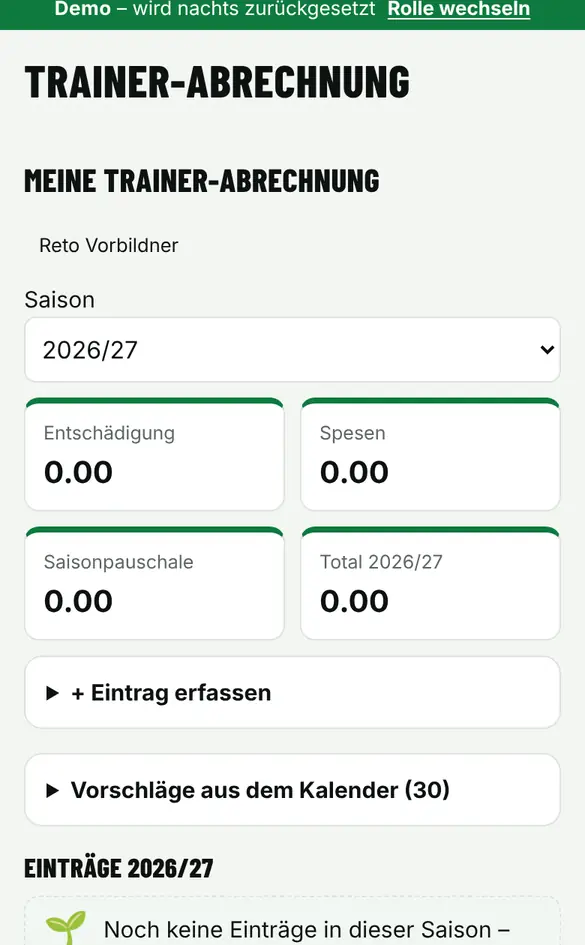
Trainer-Abrechnung führen

  1. Öffne «Trainer-Abrechnung».
  2. «+ Eintrag erfassen» – oder einen der «Vorschläge aus dem Kalender» übernehmen.
  3. Die Einträge der Saison stehen gesammelt unten; der Kassier rechnet sie ab.
Bildschirm «Trainer-Abrechnung führen» im Demo-Verein FC Muster (Handy)
Demo-Verein FC Muster, erfundene Daten.

Aufgabe 10

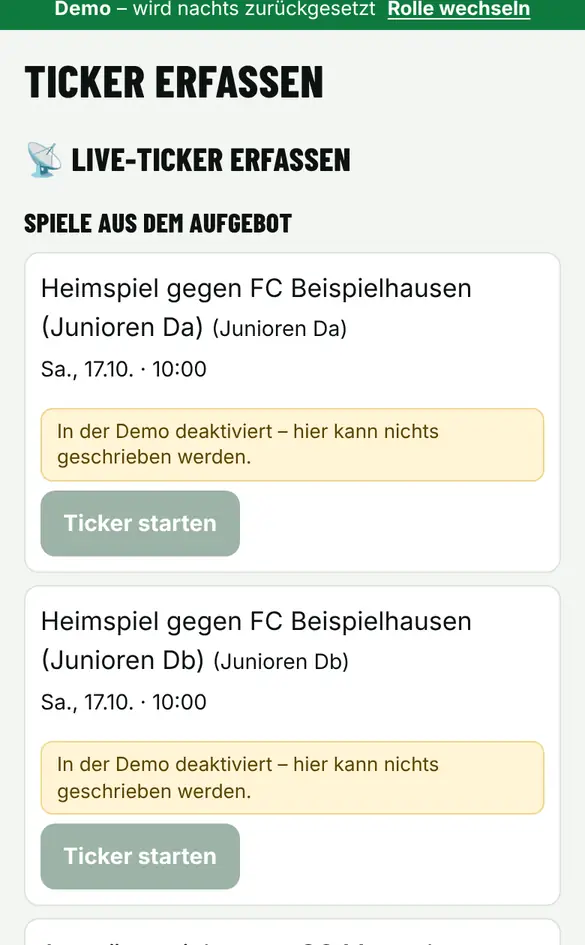
Live-Ticker am Spiel

  1. Öffne «Live-Ticker erfassen».
  2. Spiel aus dem Aufgebot wählen und «Ticker starten» – oder ein freies Spiel anlegen.
  3. Tore und Ereignisse während des Spiels eintragen; Fans sehen sie live.
Bildschirm «Live-Ticker am Spiel» im Demo-Verein FC Muster (Handy)
Demo-Verein FC Muster, erfundene Daten.

Weitere Anleitungen

Frage offen? In der App unter «Hilfe-Center» oder «Hilfe & Tickets» – oder per E-Mail an [email protected].