Anleitung · Eltern & Spieler/innen

Eltern & Spieler

Termine zu- und absagen, Rechnungen bezahlen, Helfereinsätze übernehmen – alles in der App «Mein Verein».

Für Eltern von Junioren und für Spielerinnen und Spieler. In der Demo: «Als Mutter ansehen» (Sandra mit zwei Kindern) oder «Als Spieler ansehen» (Luca, 1. Mannschaft).

Erste Schritte

In drei Schritten startklar.

  1. Einladungslink vom Trainer öffnen oder mit E-Mail und Passwort anmelden.
  2. Auf «Mein Verein» die nächsten Termine prüfen – bei mehreren Kindern oben das Kind wählen.
  3. Termin antippen und zu- oder absagen.

Häufige Aufgaben

Jede Aufgabe in höchstens vier Schritten – mit Bild aus dem Demo-Verein.

Aufgabe 1

Deine Startseite «Mein Verein»

  1. Melde dich an – du landest direkt auf «Mein Verein».
  2. Oben siehst du deine Kinder (bzw. dein Team), darunter die nächsten Termine.
  3. Die Pinnwand zeigt die neusten Beiträge des Vereins.
  4. Unten in der Leiste findest du Termine, Kalender, Chat und «Mehr».
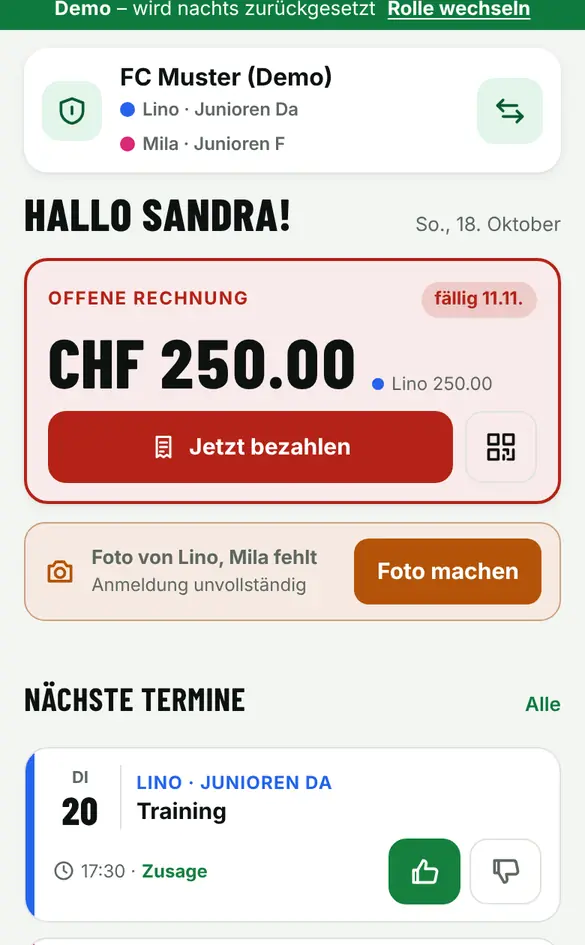
Bildschirm «Deine Startseite «Mein Verein»» im Demo-Verein FC Muster (Handy)
Demo-Verein FC Muster, erfundene Daten.

Aufgabe 2

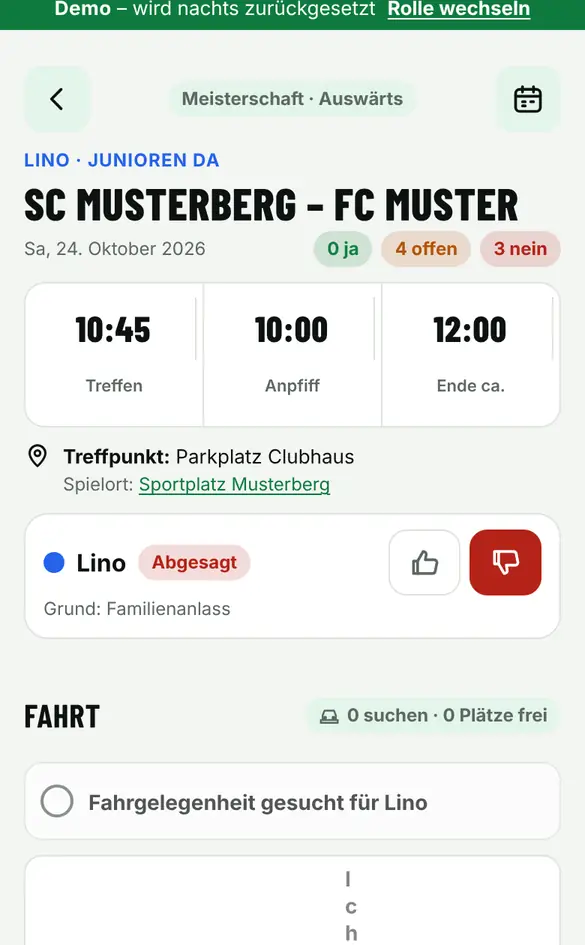
Termin zu- oder absagen

  1. Tippe auf «Termine & Aufgebot» oder direkt auf einen Termin.
  2. Sage beim Kind mit Daumen hoch zu oder mit Daumen runter ab.
  3. Unter «Fahrt» meldest du «Fahrgelegenheit gesucht» – oder «Ich fahre und biete Plätze».
  4. Unter «Mitbringen» kannst du z. B. «Kuchen für Buvette» übernehmen.
Bildschirm «Termin zu- oder absagen» im Demo-Verein FC Muster (Handy)
Demo-Verein FC Muster, erfundene Daten.

Aufgabe 3

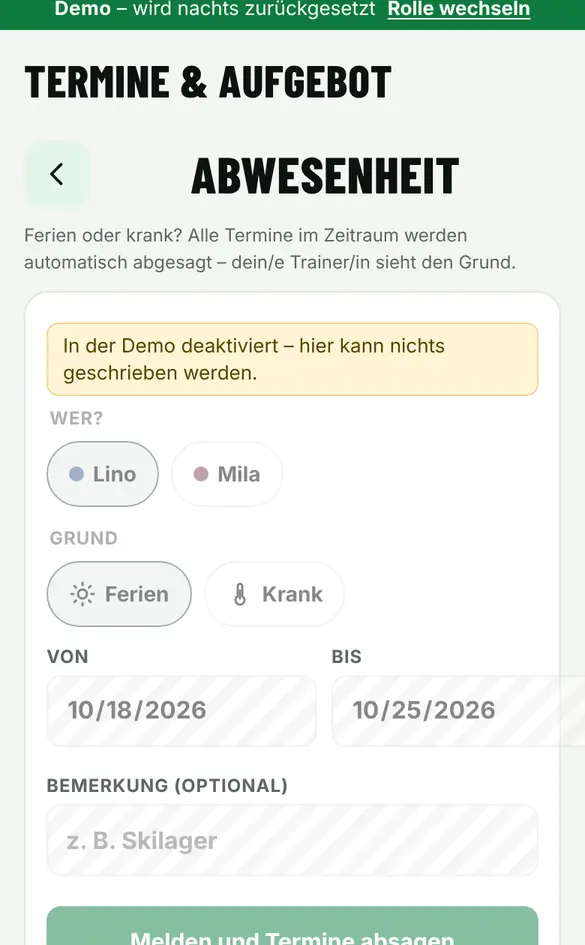
Ferien oder Krankheit melden

  1. Öffne «Einstellungen» und tippe unter «Abwesenheit melden» auf «Urlaub» oder «Krank».
  2. Wähle das Kind und den Zeitraum.
  3. «Melden und Termine absagen» – alle Termine im Zeitraum werden abgesagt, der Trainer sieht den Grund.
Bildschirm «Ferien oder Krankheit melden» im Demo-Verein FC Muster (Handy)
Demo-Verein FC Muster, erfundene Daten.

Aufgabe 4

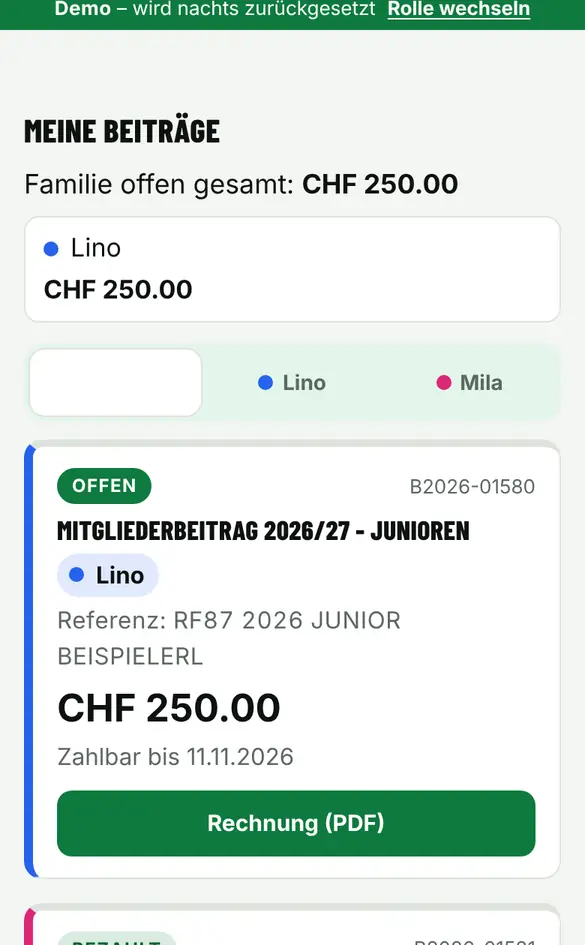
Mitgliederbeitrag bezahlen

  1. Öffne «Meine Beiträge».
  2. Tippe auf «Rechnung (PDF)» – die QR-Rechnung öffnet sich.
  3. Scanne den QR-Code mit deiner Bank-App und bezahle.
  4. Nach dem Bankabgleich durch den Kassier steht die Rechnung auf «bezahlt».
Bildschirm «Mitgliederbeitrag bezahlen» im Demo-Verein FC Muster (Handy)
Demo-Verein FC Muster, erfundene Daten.

Aufgabe 5

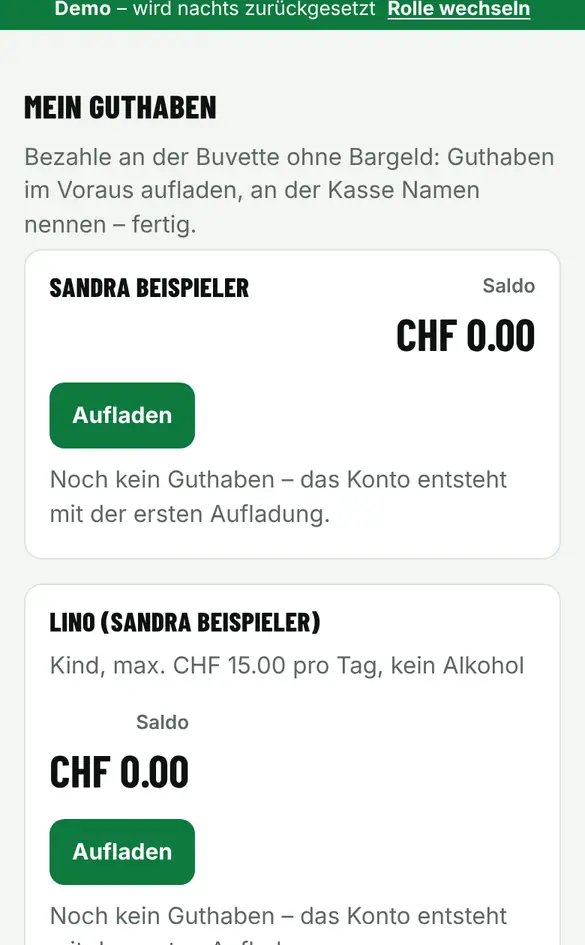
Buvette-Guthaben ansehen und aufladen

  1. Öffne «Mein Guthaben».
  2. Du siehst das Guthaben für dich und für jedes Kind einzeln.
  3. Tippe beim gewünschten Konto auf «Aufladen» und folge den Angaben.
Bildschirm «Buvette-Guthaben ansehen und aufladen» im Demo-Verein FC Muster (Handy)
Demo-Verein FC Muster, erfundene Daten.

Aufgabe 6

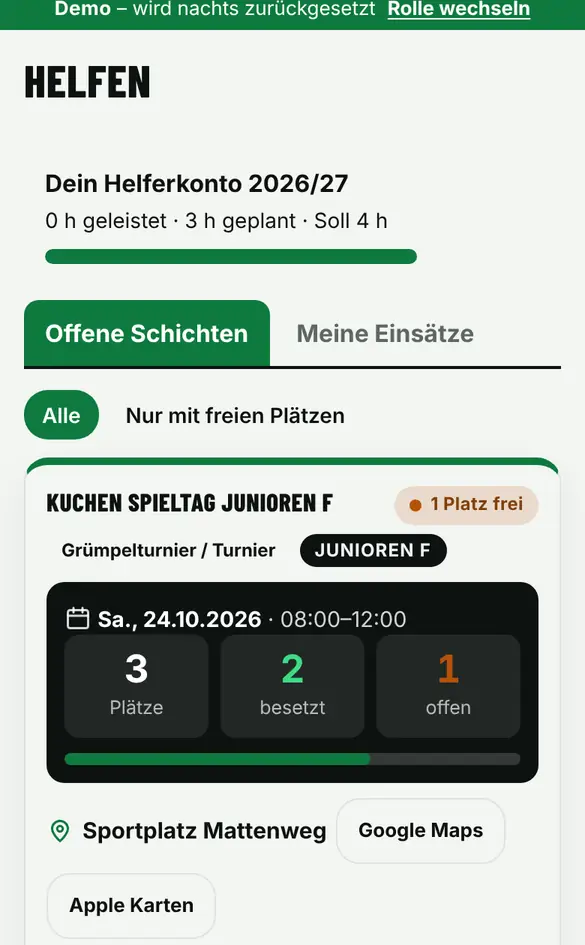
Helfereinsatz übernehmen

  1. Öffne «Helfereinsätze» – Reiter «Offene Schichten».
  2. Tippe bei einer freien Schicht auf «Eintragen».
  3. Unter «Meine Einsätze» siehst du alle deine Schichten; «Austragen» geht bis zum Einsatz.
Bildschirm «Helfereinsatz übernehmen» im Demo-Verein FC Muster (Handy)
Demo-Verein FC Muster, erfundene Daten.

Aufgabe 7

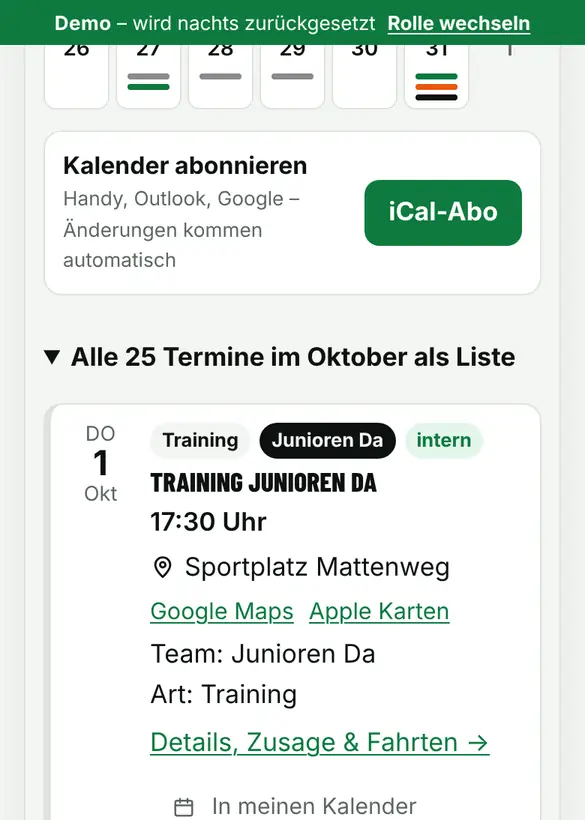
Kalender aufs Handy holen

  1. Öffne «Kalender».
  2. Filtere nach Team oder Kategorie (Training, Spiel, Anlass …).
  3. Tippe auf «Kalender abonnieren» – Änderungen kommen danach automatisch in deinen Handy-, Outlook- oder Google-Kalender.
Bildschirm «Kalender aufs Handy holen» im Demo-Verein FC Muster (Handy)
Demo-Verein FC Muster, erfundene Daten.

Aufgabe 8

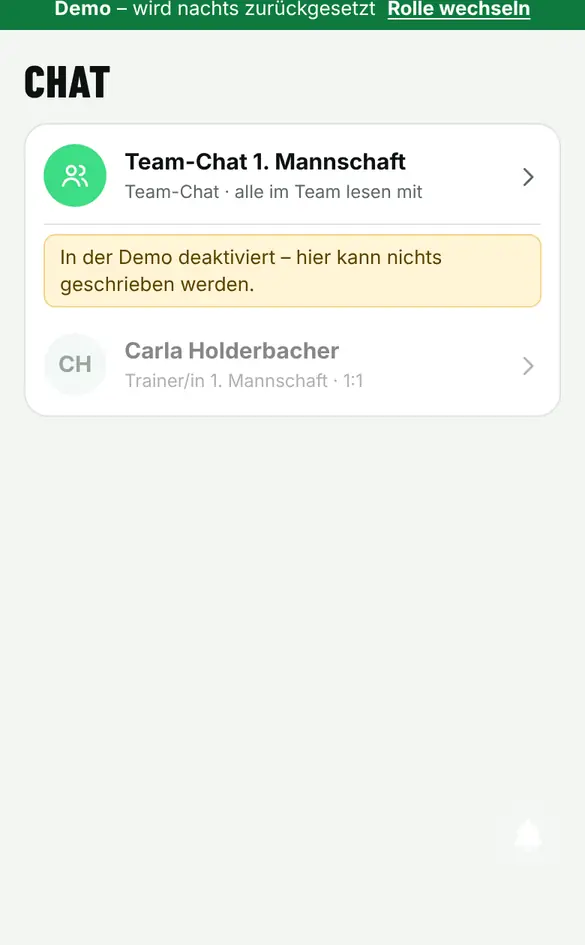
Im Team-Chat schreiben

  1. Öffne «Chat».
  2. Wähle den Team-Chat oder eine Person (z. B. die Trainerin).
  3. Schreibe deine Nachricht und sende sie.
Bildschirm «Im Team-Chat schreiben» im Demo-Verein FC Muster (Handy)
Demo-Verein FC Muster, erfundene Daten.

Aufgabe 9

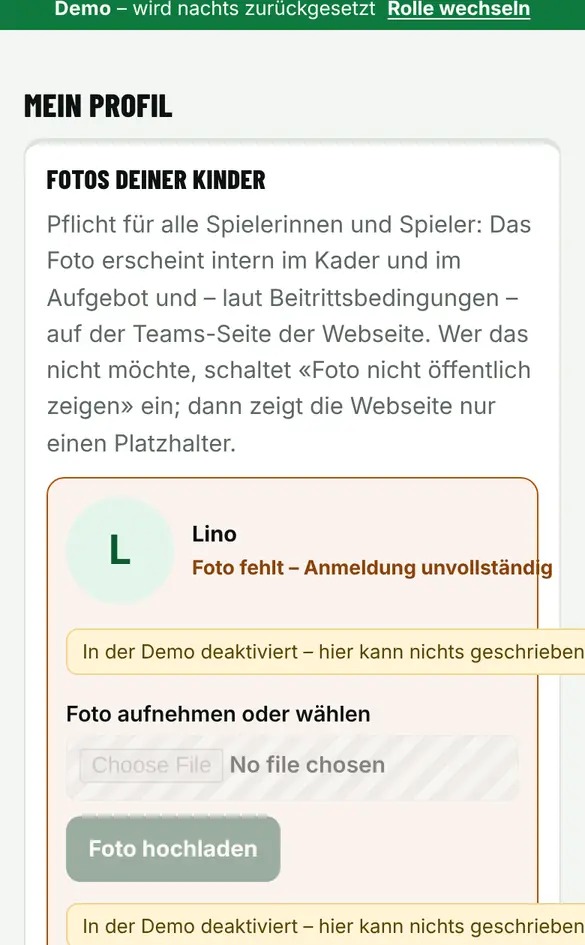
Adresse und Foto-Einwilligungen pflegen

  1. Öffne «Mein Profil».
  2. Ändere Adresse, Telefon oder E-Mail.
  3. Lege fest, ob Fotos auf der Webseite, auf Social Media oder in Matchberichten erscheinen dürfen.
  4. «Speichern» tippen.
Bildschirm «Adresse und Foto-Einwilligungen pflegen» im Demo-Verein FC Muster (Handy)
Demo-Verein FC Muster, erfundene Daten.

Aufgabe 10

Passwort, Farben und Sprache

  1. Öffne «Einstellungen».
  2. Wähle «Meine Angaben», «Farbmuster», «Sprache» oder «Passwort ändern».
  3. Änderung vornehmen und speichern.
Bildschirm «Passwort, Farben und Sprache» im Demo-Verein FC Muster (Handy)
Demo-Verein FC Muster, erfundene Daten.

Weitere Anleitungen

Frage offen? In der App unter «Hilfe-Center» oder «Hilfe & Tickets» – oder per E-Mail an [email protected].