Anleitung · Administration

Admin

Verein einrichten, Module ein- und ausschalten, Rollen und Rechte vergeben, Demo und Sicherung.

Für die Administratorin oder den Administrator des Vereins. In der öffentlichen Demo gibt es kein Admin-Konto – die Bilder stammen aus einer Test-Installation mit denselben Demo-Daten.

Erste Schritte

In drei Schritten startklar.

  1. Im «Vereins-Cockpit» › «Neuer Verein» den Einrichtungs-Assistenten (8 Schritte) durchgehen.
  2. Unter «clubseite.ch» › «Module» nur die Bereiche einschalten, die ihr braucht.
  3. In der Mitgliederliste unter «Rollen & Rechte» festlegen, wer was sieht und darf.

Häufige Aufgaben

Jede Aufgabe in höchstens vier Schritten – mit Bild aus dem Demo-Verein.

Aufgabe 1

Verein in 10 Minuten einrichten

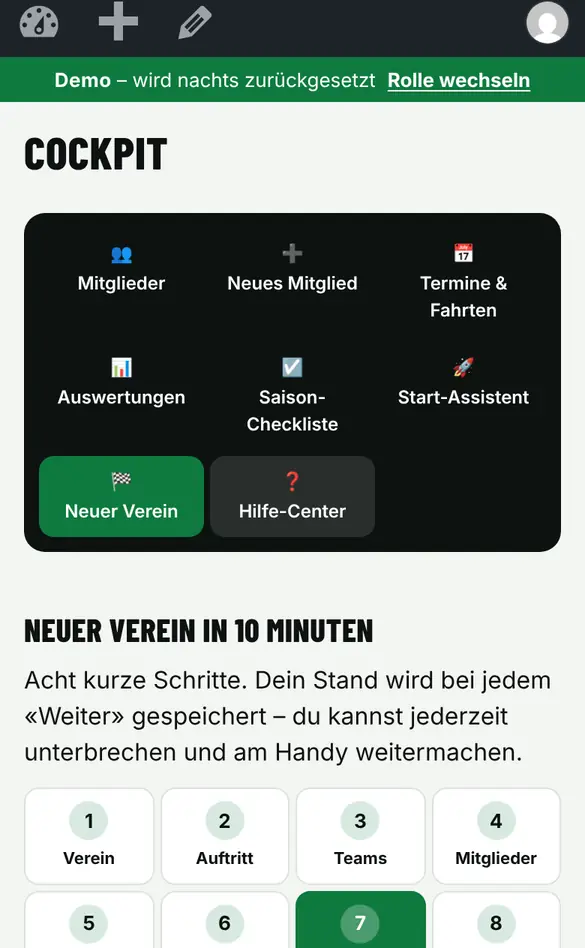
  1. Öffne «Vereins-Cockpit» › «Neuer Verein».
  2. Schritt für Schritt: Verein, Auftritt, Teams, Mitglieder, Rollen, Beiträge, Bereiche, Fertig.
  3. Jeder Schritt mit «Speichern & weiter» – oder «Speichern, später weiter».
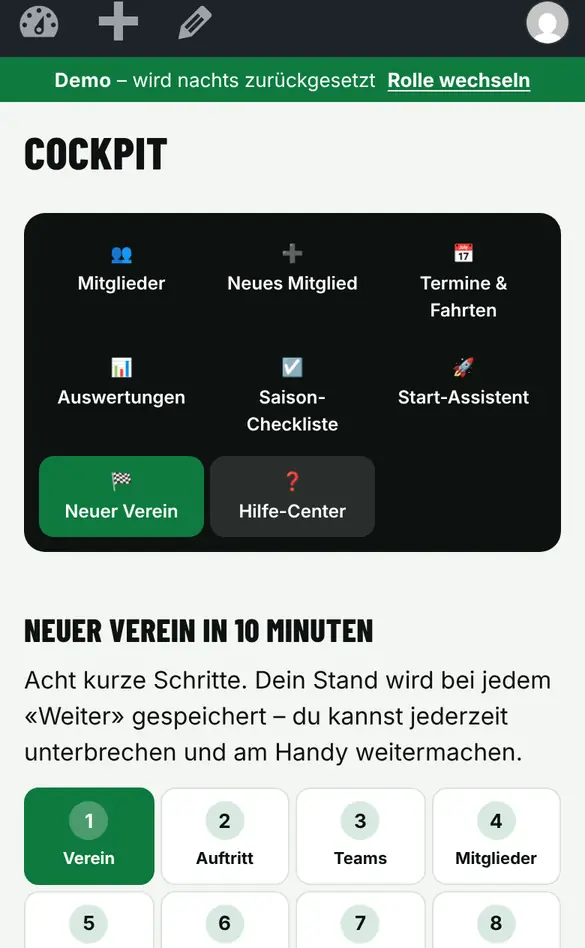
Bildschirm «Verein in 10 Minuten einrichten» im Demo-Verein FC Muster (Handy)
Demo-Verein FC Muster, erfundene Daten.

Aufgabe 2

Module ein- und ausschalten

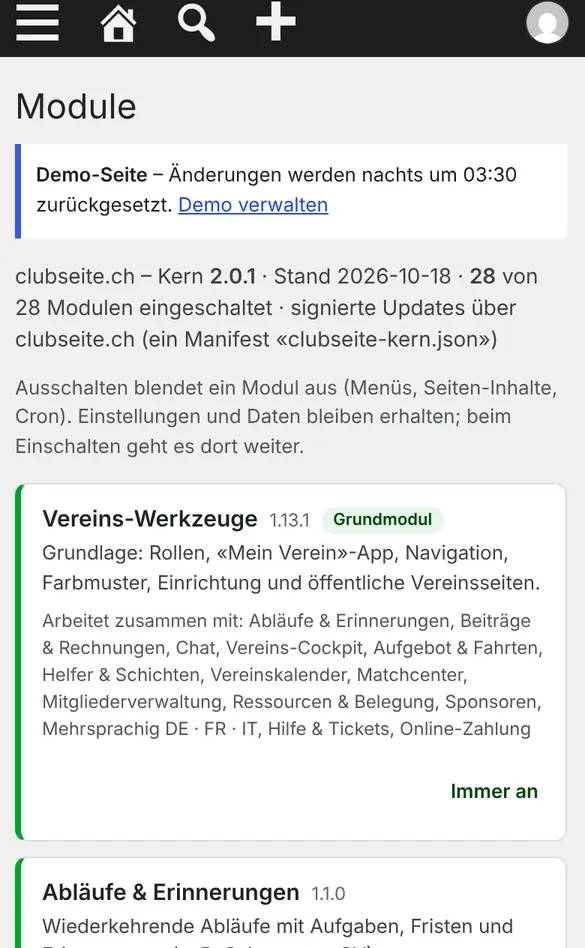
  1. Im Admin-Bereich «clubseite.ch» › «Module» öffnen.
  2. Jedes Modul zeigt Version, Beschreibung und «Standard an».
  3. Gewünschte Module einschalten; das Grundmodul «Vereins-Werkzeuge» bleibt immer an.
Bildschirm «Module ein- und ausschalten» im Demo-Verein FC Muster (Handy)
Demo-Verein FC Muster, erfundene Daten.

Aufgabe 3

Bereiche im Assistenten wählen

  1. Im Assistenten Schritt 7 «Bereiche» öffnen.
  2. Du siehst pro Bereich, ob er heute an oder aus ist.
  3. Auswahl treffen und speichern – Module werden direkt geschaltet.
Bildschirm «Bereiche im Assistenten wählen» im Demo-Verein FC Muster (Handy)
Demo-Verein FC Muster, erfundene Daten.

Aufgabe 4

Rollen und Rechte

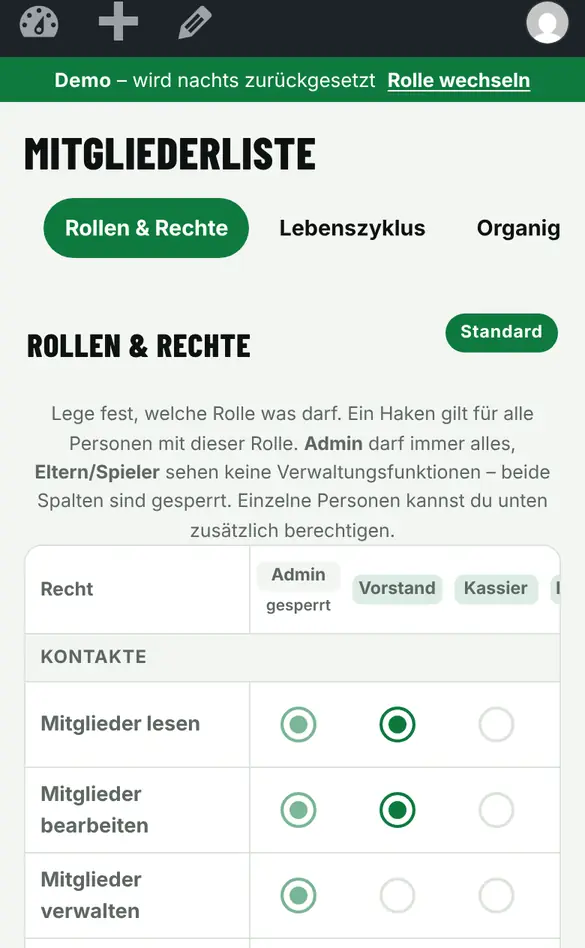
  1. Öffne «Mitglieder» › «Rollen & Rechte».
  2. In der Rechte-Matrix pro Rolle festlegen, was sie sehen und bearbeiten darf.
  3. Unter «Feldrechte» steuern, welche Felder eine Rolle sieht; einzelne Personen lassen sich zusätzlich berechtigen.
Bildschirm «Rollen und Rechte» im Demo-Verein FC Muster (Handy)
Demo-Verein FC Muster, erfundene Daten.

Aufgabe 5

Start-Assistent abhaken

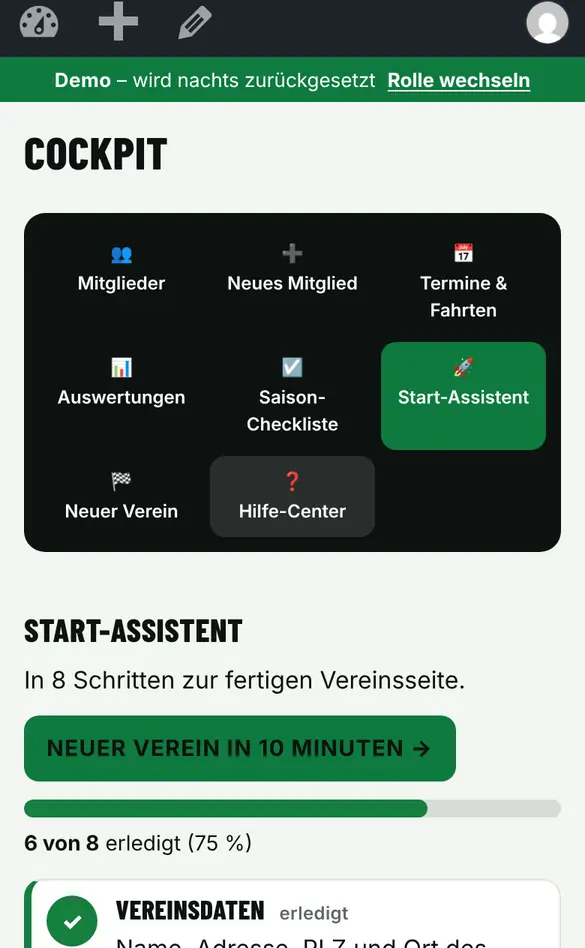
  1. Öffne «Vereins-Cockpit» › «Start-Assistent».
  2. Offene Punkte (z. B. Datenschutz & Impressum, Mitglieder einladen) erledigen.
  3. Oder «Von Hand erledigt» bzw. «Überspringen» wählen.
Bildschirm «Start-Assistent abhaken» im Demo-Verein FC Muster (Handy)
Demo-Verein FC Muster, erfundene Daten.

Aufgabe 6

Demo-Verein verwalten

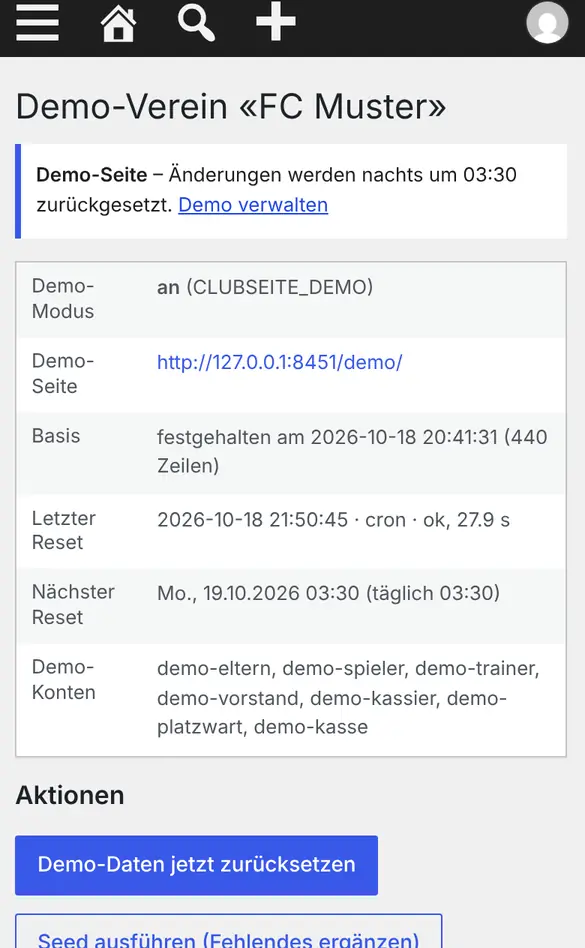
  1. Im Admin-Bereich «Werkzeuge» › «Demo-Verein» öffnen.
  2. «Demo-Daten jetzt zurücksetzen» stellt den Ausgangszustand her (läuft auch jede Nacht).
  3. «Seed ausführen» ergänzt Fehlendes; «Aktuellen Stand als Basis festhalten» speichert einen neuen Ausgangszustand.
Bildschirm «Demo-Verein verwalten» im Demo-Verein FC Muster (Handy)
Demo-Verein FC Muster, erfundene Daten.

Aufgabe 7

Sicherung (Backup)

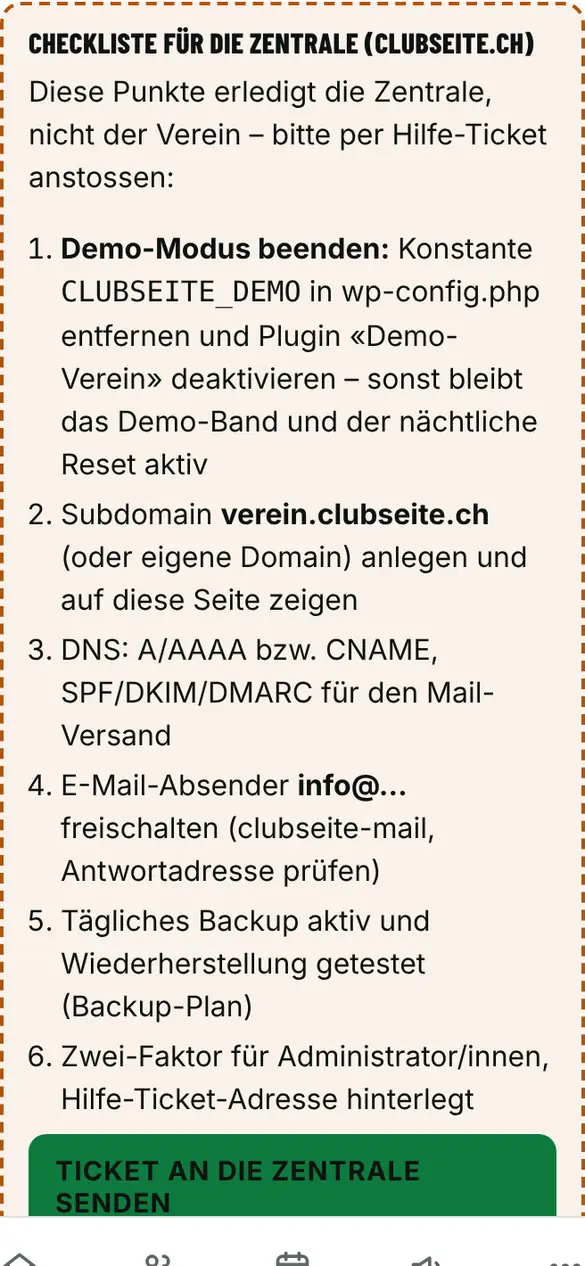
  1. Die tägliche Sicherung macht clubseite.ch – ihr müsst nichts einrichten.
  2. Für eine Wiederherstellung ein Ticket unter «Hilfe & Tickets» senden (Datum und was betroffen ist).
  3. Die Checkliste für die Zentrale (Assistent, letzter Schritt) zeigt, was clubseite.ch für euch erledigt.
Bildschirm «Sicherung (Backup)» im Demo-Verein FC Muster (Handy)
Demo-Verein FC Muster, erfundene Daten.

Weitere Anleitungen

Frage offen? In der App unter «Hilfe-Center» oder «Hilfe & Tickets» – oder per E-Mail an [email protected].