Anleitung · Kassier/in & Buchhaltung

Kassier/in & Buchhalter/in

Rechnungen und Mahnungen, Zahlungseingänge aus der Bank, Kassabuch, Spenden und Abschluss.

Für Kassierin, Kassier und Buchhaltung. In der Demo: «Als Kassier ansehen» (Thomas).

Erste Schritte

In drei Schritten startklar.

  1. «Rechnungen» öffnen und mit Ordner und Saison filtern.
  2. Unter «Zahlungen» die Bank-Datei (camt.054/053 oder CSV) einlesen.
  3. Auf der Startseite «Mahnlauf vorbereiten» für überfällige Rechnungen nutzen.

Häufige Aufgaben

Jede Aufgabe in höchstens vier Schritten – mit Bild aus dem Demo-Verein.

Aufgabe 1

Deine Startseite

  1. Nach dem Anmelden siehst du die offenen Rechnungen auf einen Blick.
  2. «Rechnungen» führt zur Liste, «Mahnlauf vorbereiten» direkt zu den überfälligen.
  3. Unten in der Leiste: Rechnungen, Buchhaltung, Zahlungen, Aufgaben.
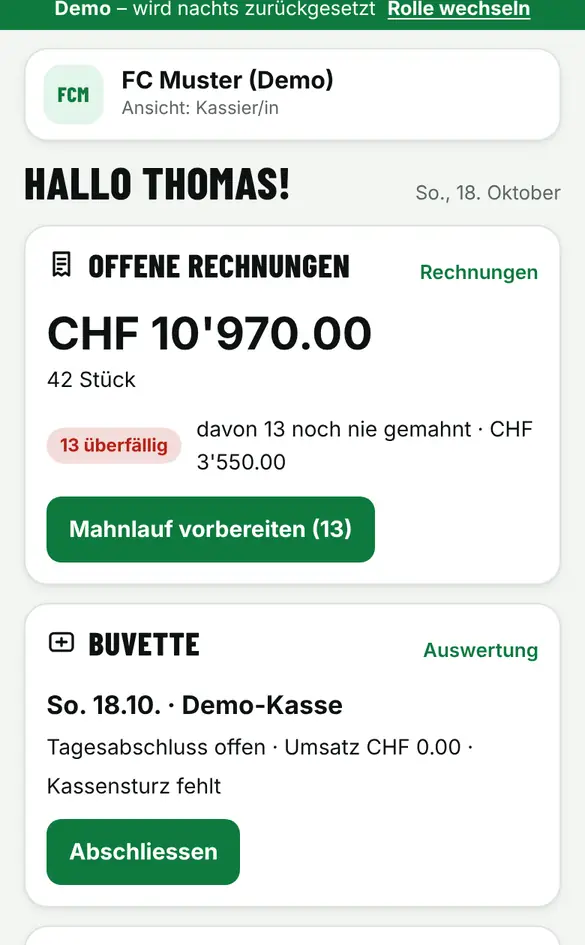
Bildschirm «Deine Startseite» im Demo-Verein FC Muster (Handy)
Demo-Verein FC Muster, erfundene Daten.

Aufgabe 2

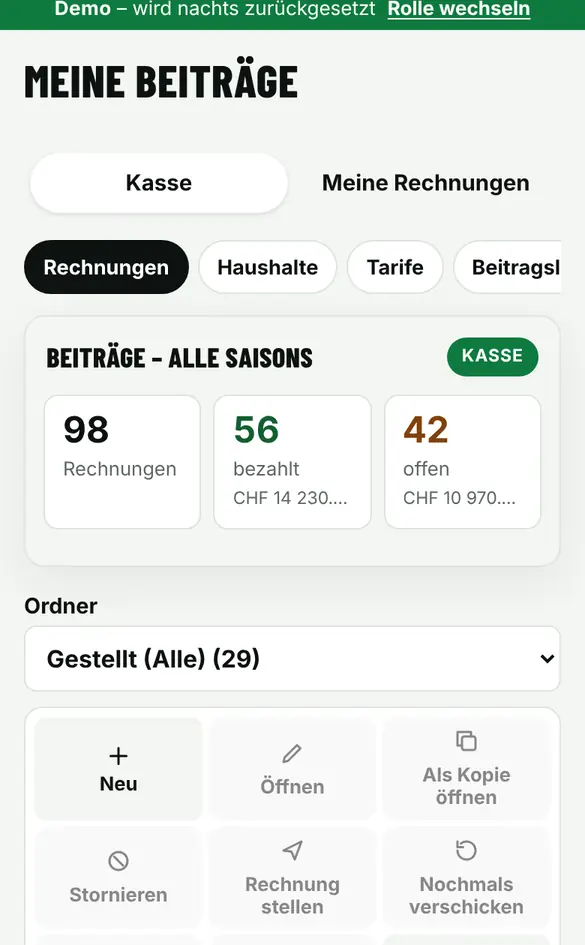
Rechnungen finden

  1. Öffne «Rechnungen».
  2. Ordner wählen (Entwürfe, Gestellt, Mahnstufen, Überfällig) und Saison filtern.
  3. Rechnung «Öffnen» – dort PDF, «Nochmals verschicken», «Zahlungseingang» oder «Stornieren».
Bildschirm «Rechnungen finden» im Demo-Verein FC Muster (Handy)
Demo-Verein FC Muster, erfundene Daten.

Aufgabe 3

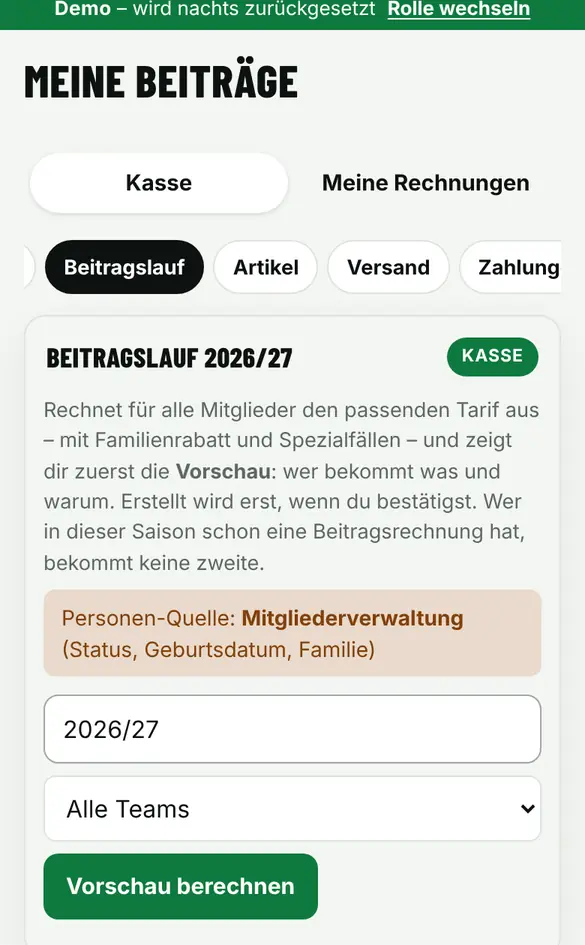
Beitragslauf für die Saison

  1. Unter «Tarife» die Beiträge pro Kategorie prüfen.
  2. Wechsle zu «Beitragslauf», wähle Saison und Team.
  3. «Vorschau berechnen» zeigt, wer was bezahlt und warum (inkl. Familienrabatt).
  4. Erst nach deiner Bestätigung werden die Rechnungen erstellt; versenden unter «Versand».
Bildschirm «Beitragslauf für die Saison» im Demo-Verein FC Muster (Handy)
Demo-Verein FC Muster, erfundene Daten.

Aufgabe 4

Mahnlauf

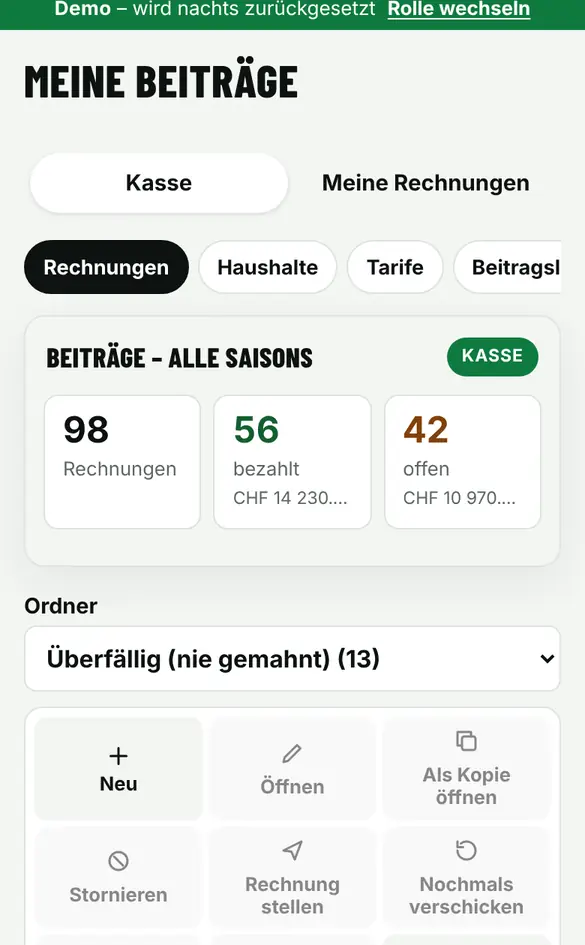
  1. Ordner «Überfällig (nie gemahnt)» öffnen.
  2. Liste prüfen und «Alle … bestätigen» oder einzeln «Mahnen».
  3. Mahnungen gehen per E-Mail oder als PDF; Mitglieder lassen sich zusätzlich per Push erinnern.
Bildschirm «Mahnlauf» im Demo-Verein FC Muster (Handy)
Demo-Verein FC Muster, erfundene Daten.

Aufgabe 5

Zahlungseingänge aus der Bank

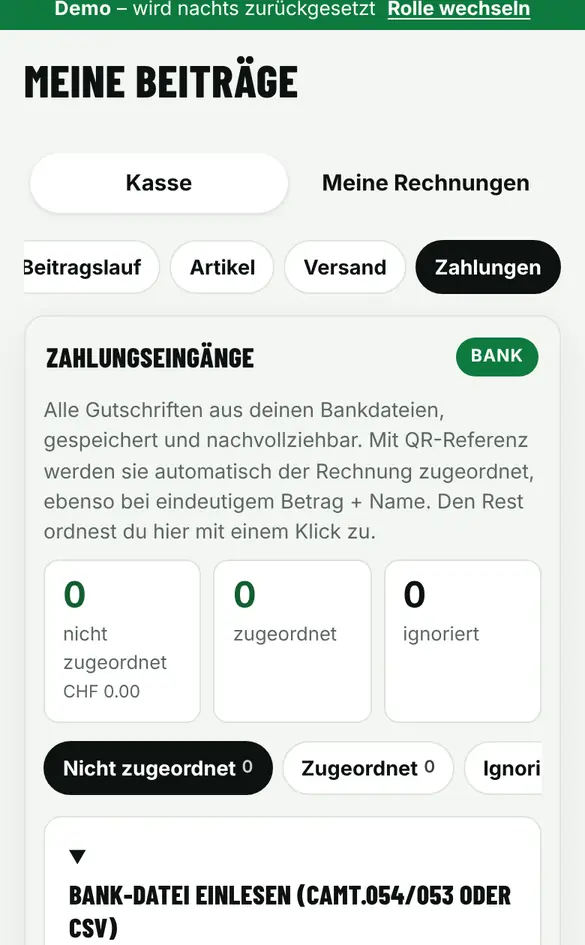
  1. Öffne «Zahlungen».
  2. Bank-Datei (camt.054/053 oder CSV) wählen und «Einlesen».
  3. Zahlungen werden über die QR-Referenz zugeordnet; «Nicht zugeordnet» von Hand prüfen.
Bildschirm «Zahlungseingänge aus der Bank» im Demo-Verein FC Muster (Handy)
Demo-Verein FC Muster, erfundene Daten.

Aufgabe 6

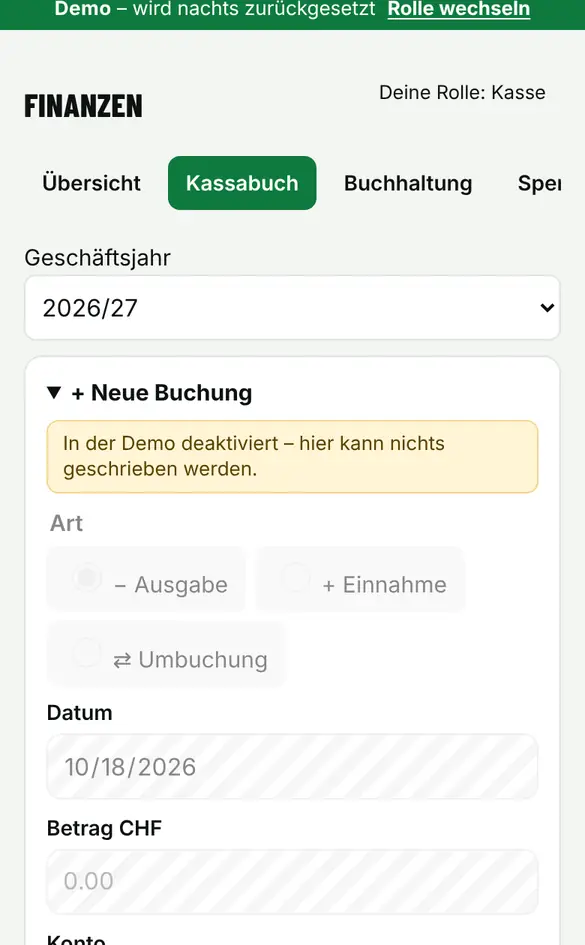
Buchung im Kassabuch

  1. Öffne «Finanzen» › «Kassabuch» und tippe auf «+ Neue Buchung».
  2. Art wählen: Ausgabe, Einnahme oder Umbuchung.
  3. Datum, Betrag, Konto, Kategorie, Kostenstelle und Text eintragen, Beleg als Foto oder PDF anhängen.
  4. «Buchung speichern» – die Übersicht zeigt Kontostände und Monatsverlauf.
Bildschirm «Buchung im Kassabuch» im Demo-Verein FC Muster (Handy)
Demo-Verein FC Muster, erfundene Daten.

Aufgabe 7

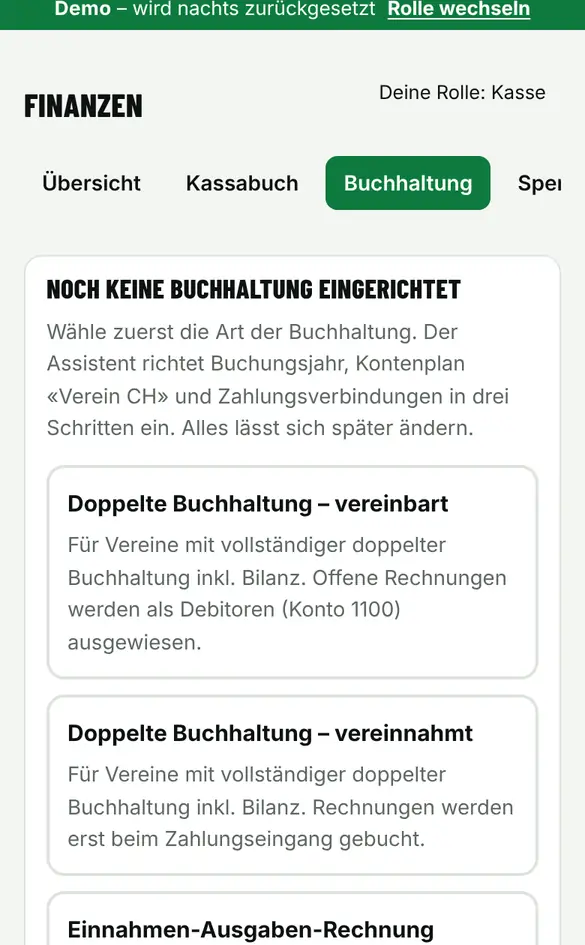
Buchhaltung einrichten

  1. Öffne «Finanzen» › «Buchhaltung».
  2. «Buchhaltung aktivieren (Assistent)» tippen.
  3. Kontenplan und Anfangsbestände übernehmen – danach Bilanz und Erfolgsrechnung.
Bildschirm «Buchhaltung einrichten» im Demo-Verein FC Muster (Handy)
Demo-Verein FC Muster, erfundene Daten.

Aufgabe 8

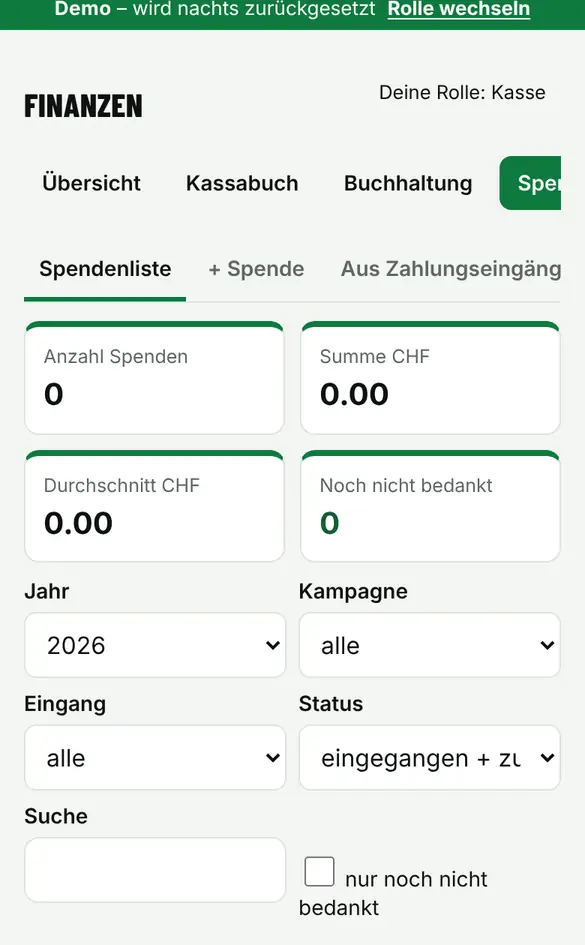
Spenden und Bescheinigungen

  1. Öffne «Finanzen» › «Spenden».
  2. «+ Spende» erfassen oder «Aus Zahlungseingängen» übernehmen.
  3. Unter «Spendenbescheinigungen» und «Dankesbriefe» die Unterlagen erstellen.
Bildschirm «Spenden und Bescheinigungen» im Demo-Verein FC Muster (Handy)
Demo-Verein FC Muster, erfundene Daten.

Aufgabe 9

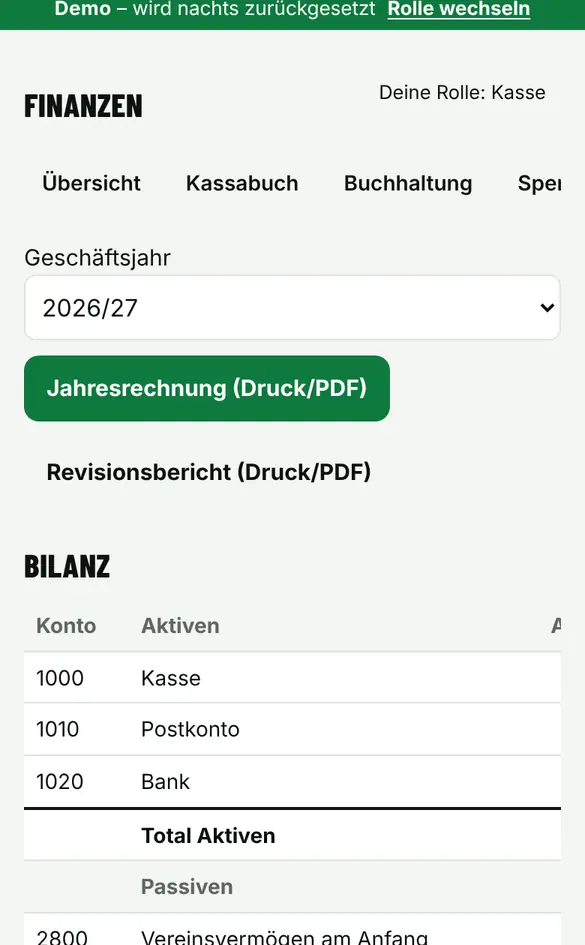
Jahresabschluss und Export

  1. Öffne «Finanzen» › «Abschluss» und wähle das Geschäftsjahr.
  2. Bilanz und Erfolgsrechnung prüfen.
  3. «Jahresrechnung (Druck/PDF)» und «Revisionsbericht (Druck/PDF)» erstellen.
  4. Unter «Exporte»: Excel, Kassabuch-CSV oder Banana/Bexio.
Bildschirm «Jahresabschluss und Export» im Demo-Verein FC Muster (Handy)
Demo-Verein FC Muster, erfundene Daten.

Weitere Anleitungen

Frage offen? In der App unter «Hilfe-Center» oder «Hilfe & Tickets» – oder per E-Mail an [email protected].