Anleitung · Platzwart/in

Platzwart/in

Platzzustand mit einem Tipp setzen, Checklisten, Störungen, Wartung und Bewässerung.

Für Platzwart/in, Hauswart und alle, die Anlagen betreuen. In der Demo: «Als Platzwart ansehen» (Heinz).

Erste Schritte

In drei Schritten startklar.

  1. Auf der Startseite den Platzzustand setzen: Bespielbar, Eingeschränkt oder Gesperrt.
  2. Unter «Anlagen» › «Checklisten» die Liste für Öffnen, Schliessen oder Matchtag abhaken.
  3. Offene Störungen unter «Störungen» auf «In Arbeit» oder «Erledigt» setzen.

Häufige Aufgaben

Jede Aufgabe in höchstens vier Schritten – mit Bild aus dem Demo-Verein.

Aufgabe 1

Platzzustand setzen

  1. Auf der Startseite unter «Platzzustand» die Anlage wählen.
  2. «Bespielbar», «Eingeschränkt» oder «Gesperrt» tippen.
  3. Gesperrte Plätze lassen sich nicht mehr buchen; Trainer/innen werden informiert.
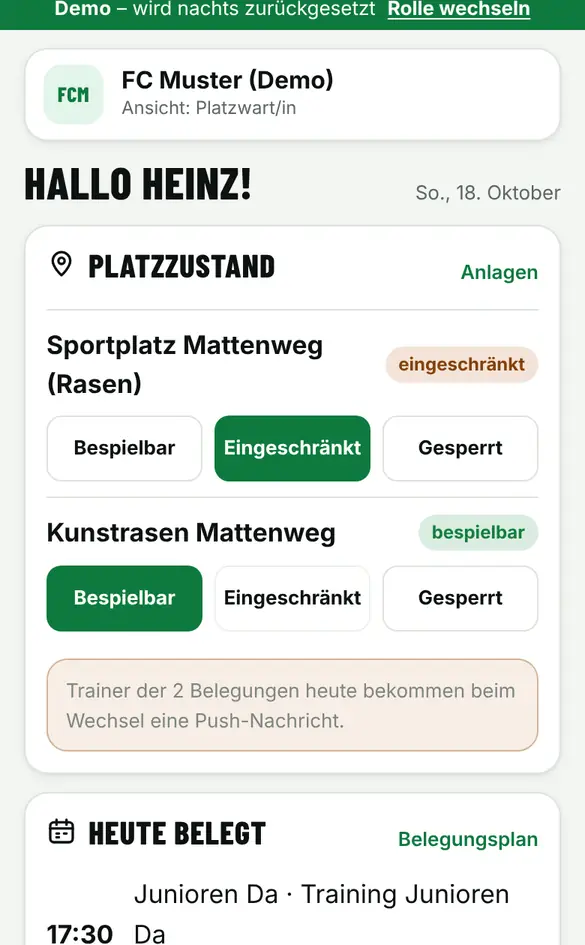
Bildschirm «Platzzustand setzen» im Demo-Verein FC Muster (Handy)
Demo-Verein FC Muster, erfundene Daten.

Aufgabe 2

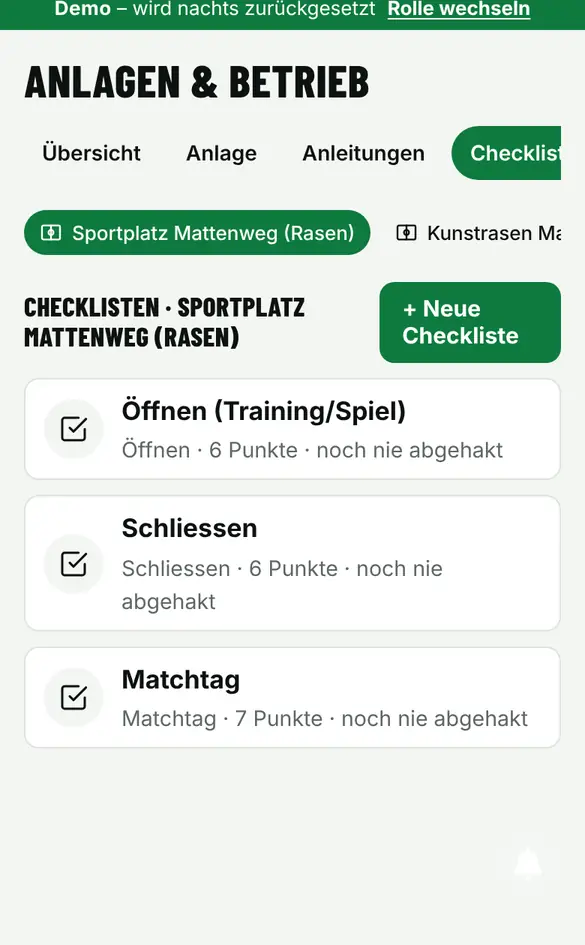
Checkliste abhaken

  1. Öffne «Anlagen» › «Checklisten».
  2. Anlage wählen (z. B. Sportplatz, Garderobe, Clubhaus).
  3. Liste «Öffnen», «Schliessen» oder «Matchtag» öffnen und Punkt für Punkt abhaken.
Bildschirm «Checkliste abhaken» im Demo-Verein FC Muster (Handy)
Demo-Verein FC Muster, erfundene Daten.

Aufgabe 3

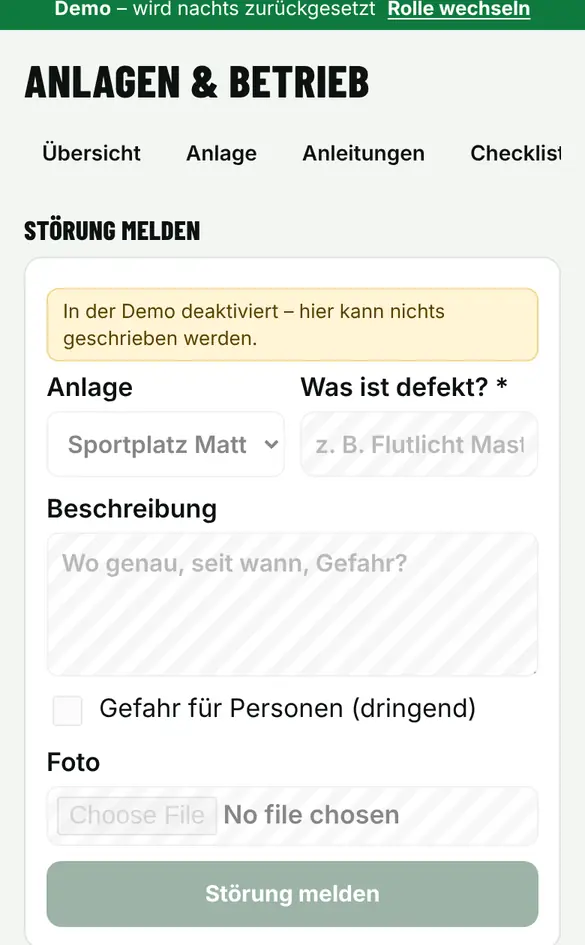
Störung melden und erledigen

  1. Öffne «Anlagen» › «Störungen».
  2. Anlage wählen, «Was ist defekt?» ausfüllen, Foto anhängen; bei Gefahr «dringend» ankreuzen.
  3. «Störung melden» – offene Störungen auf «In Arbeit» oder «Erledigt» setzen.
Bildschirm «Störung melden und erledigen» im Demo-Verein FC Muster (Handy)
Demo-Verein FC Muster, erfundene Daten.

Aufgabe 4

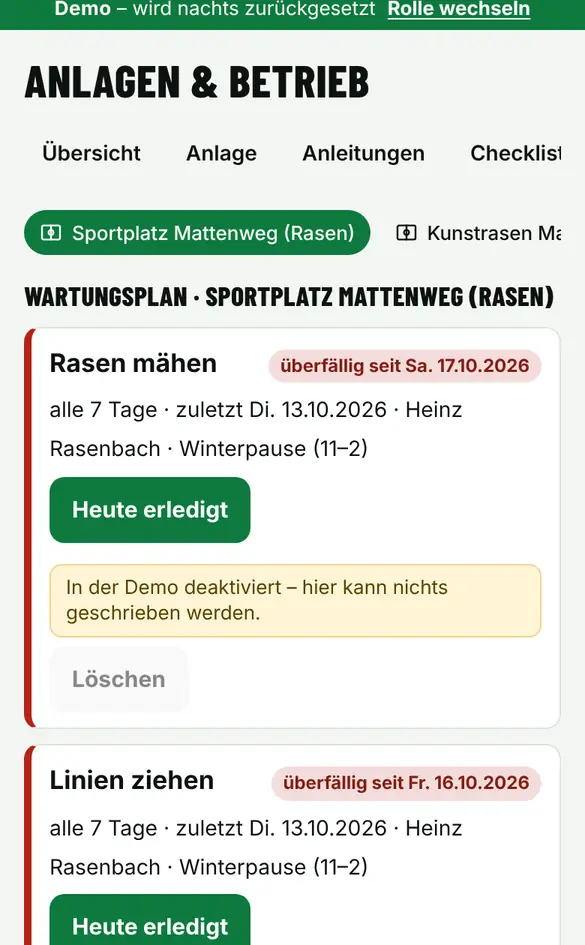
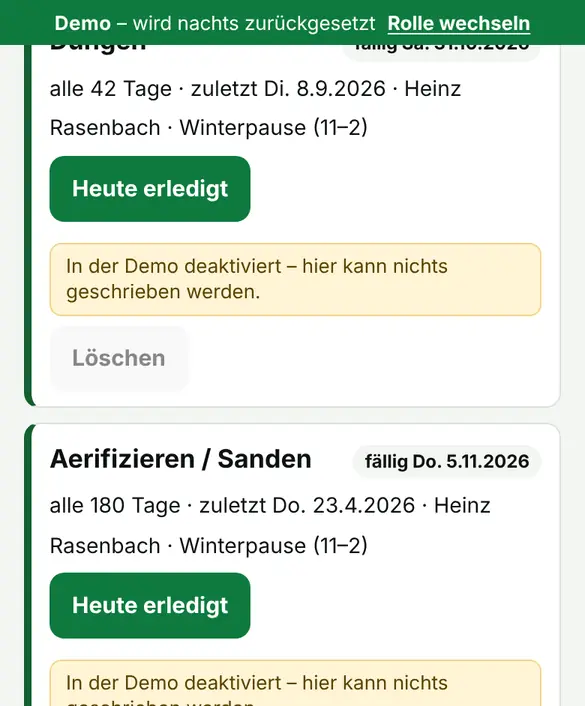
Wartungsplan

  1. Öffne «Anlagen» › «Wartung & Bewässerung».
  2. Fällige Arbeiten mit «Heute erledigt» abhaken.
  3. Neue Arbeiten über «Wartungsaufgabe hinzufügen» planen.
Bildschirm «Wartungsplan» im Demo-Verein FC Muster (Handy)
Demo-Verein FC Muster, erfundene Daten.

Aufgabe 5

Bewässerungsplan

  1. Im selben Reiter zum «Bewässerungsplan» scrollen.
  2. Tage, Uhrzeit, Dauer und Hitze-Schwelle eintragen.
  3. «Bewässerungsplan speichern» – du bekommst am Morgen eine Erinnerung.
Bildschirm «Bewässerungsplan» im Demo-Verein FC Muster (Handy)
Demo-Verein FC Muster, erfundene Daten.

Aufgabe 6

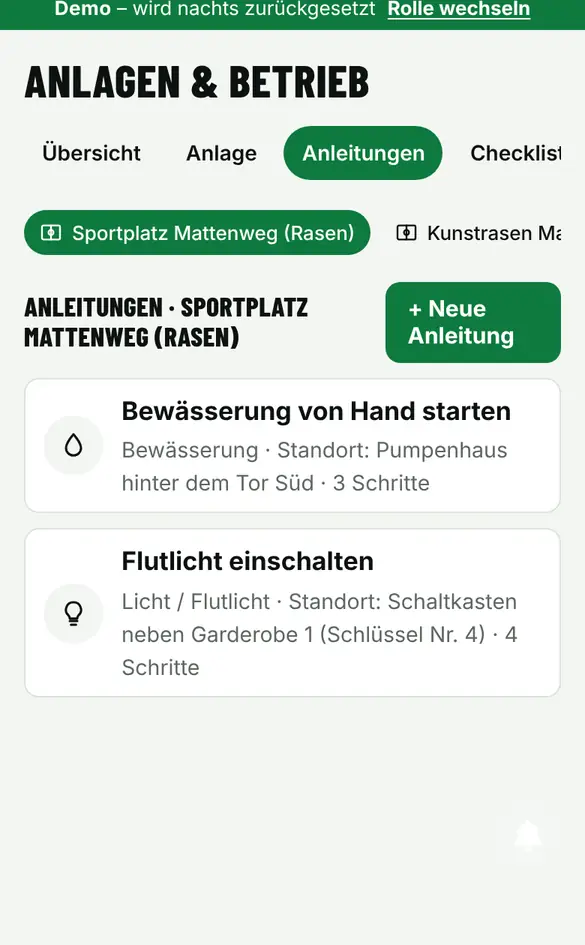
Bedienungsanleitungen mit Fotos

  1. Öffne «Anlagen» › «Anleitungen».
  2. Kategorie wählen (Flutlicht, Sicherungskasten, Heizung …).
  3. Anleitung Schritt für Schritt mit Foto anlegen oder nachlesen.
Bildschirm «Bedienungsanleitungen mit Fotos» im Demo-Verein FC Muster (Handy)
Demo-Verein FC Muster, erfundene Daten.

Aufgabe 7

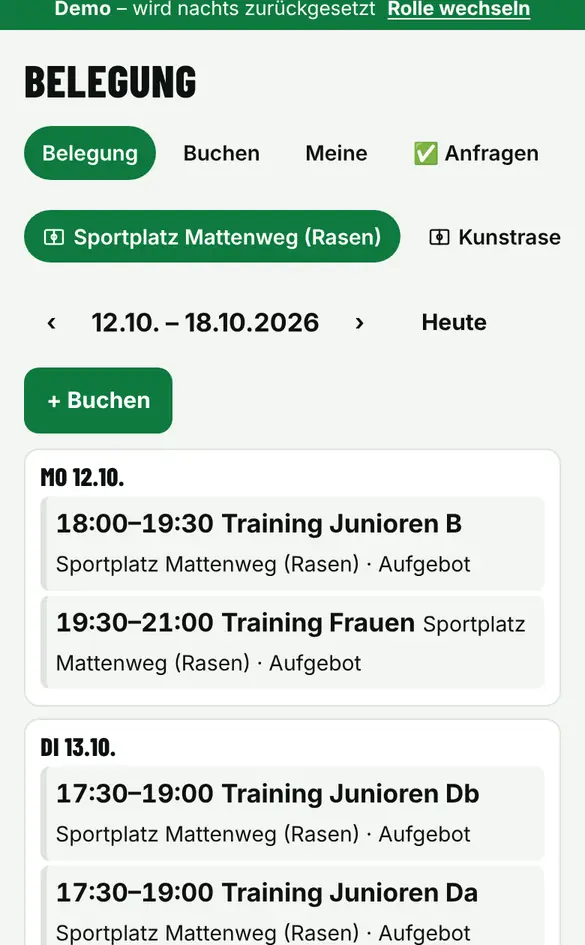
Belegung ansehen

  1. Öffne «Belegungsplan».
  2. Anlage wählen und mit ‹ › die Woche wechseln.
  3. Mit «+ Buchen» eine Belegung eintragen.
Bildschirm «Belegung ansehen» im Demo-Verein FC Muster (Handy)
Demo-Verein FC Muster, erfundene Daten.

Aufgabe 8

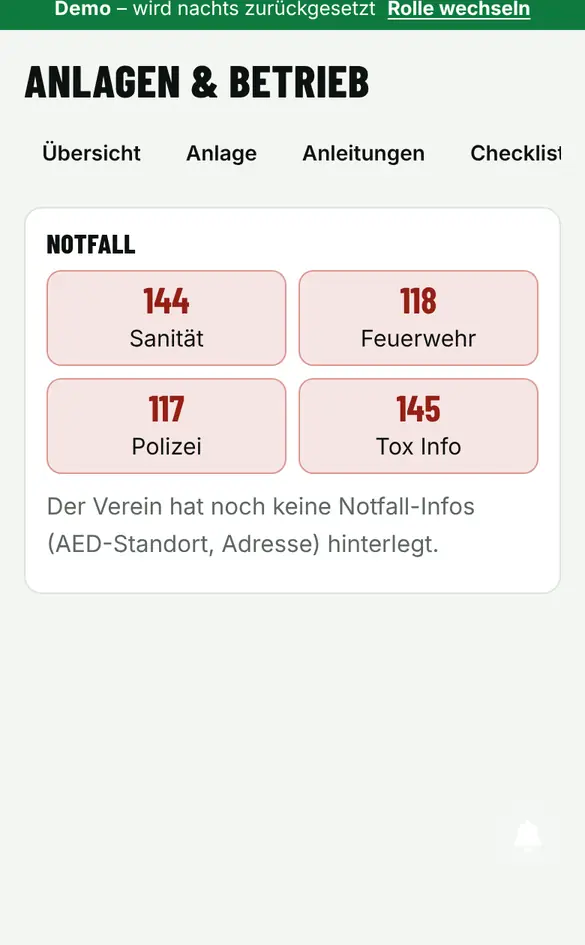
Notfall-Infos

  1. Öffne «Anlagen» › «Notfall».
  2. Die Notrufnummern 144, 118, 117 und 145 sind direkt antippbar.
  3. Hat der Verein AED-Standort und Adresse hinterlegt, stehen sie ebenfalls hier.
Bildschirm «Notfall-Infos» im Demo-Verein FC Muster (Handy)
Demo-Verein FC Muster, erfundene Daten.

Weitere Anleitungen

Frage offen? In der App unter «Hilfe-Center» oder «Hilfe & Tickets» – oder per E-Mail an [email protected].